
GeoSetterでGPXファイルを使用して画像の位置情報を取得するには、
1. GeoSetter を開きます。 2. メニューバーで[画像] > [フォルダーを開く] をクリックし、画像を含むフォルダーを参照します。 3. メニューバーで[表示] > [トラック]をクリックします。メインウィンドウの右下にトラック ウィンドウが開きます。 4.トラックウィンドウで、 [トラック ファイルを開く]アイコンをクリックします。
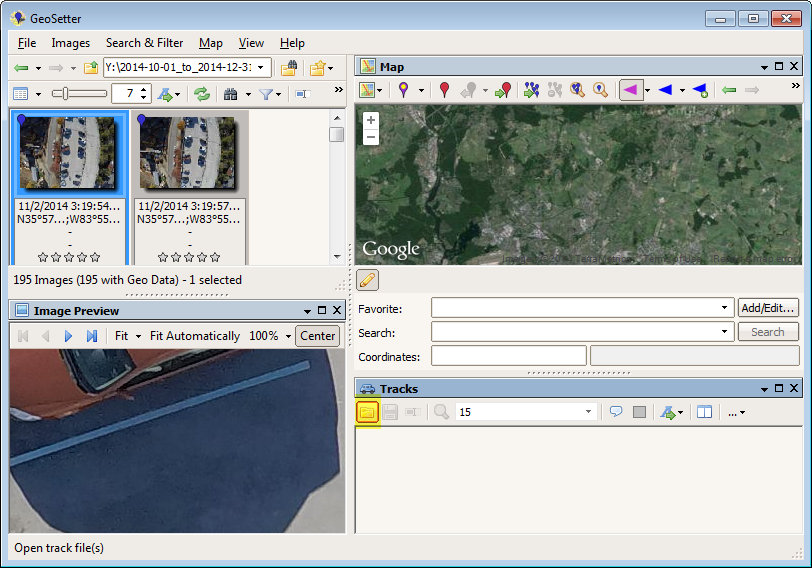
5. [トラックを開く] ウィンドウで、インポートする GPX ファイルを参照して開きます。 6. [トラック]ウィンドウで、 [トラック ポイントのリストを表示] アイコンをクリックして、トラックのリストを表示します。 7. [トラック]ウィンドウのトラック リストで、画像セットの中で一意で識別しやすいトラックを選択します。選択したトラックは、メイン ウィンドウの右上部分に表示されるマップウィンドウに赤いマーカーとして表示されます。
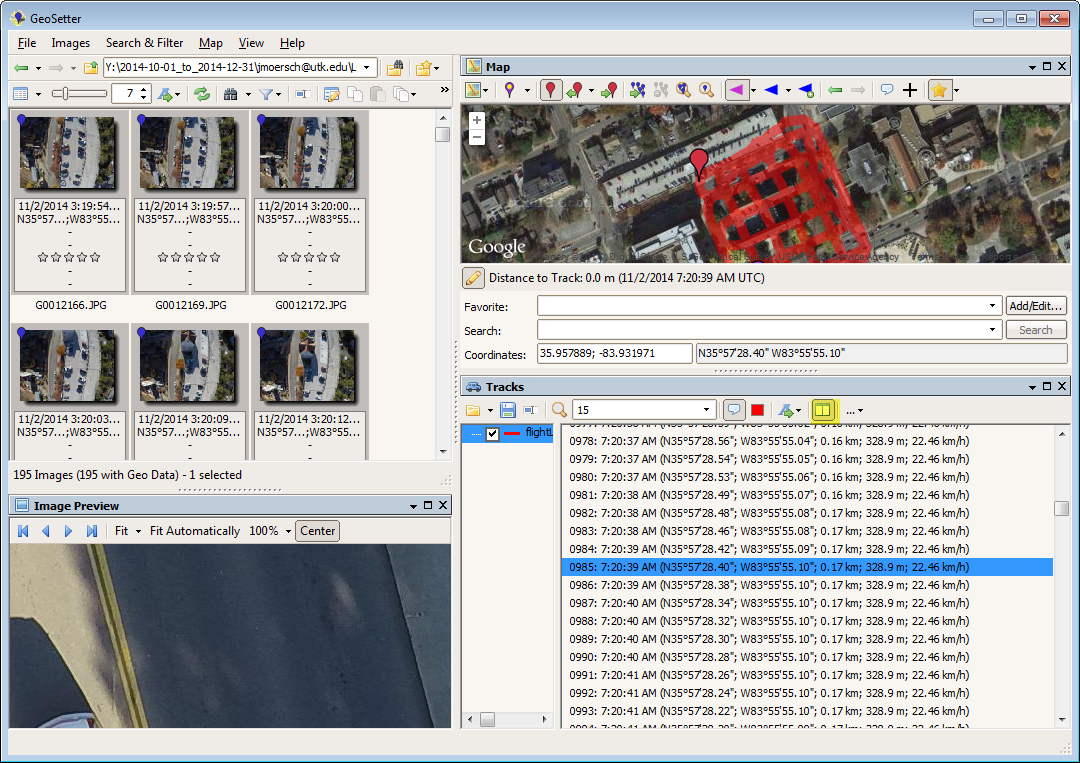
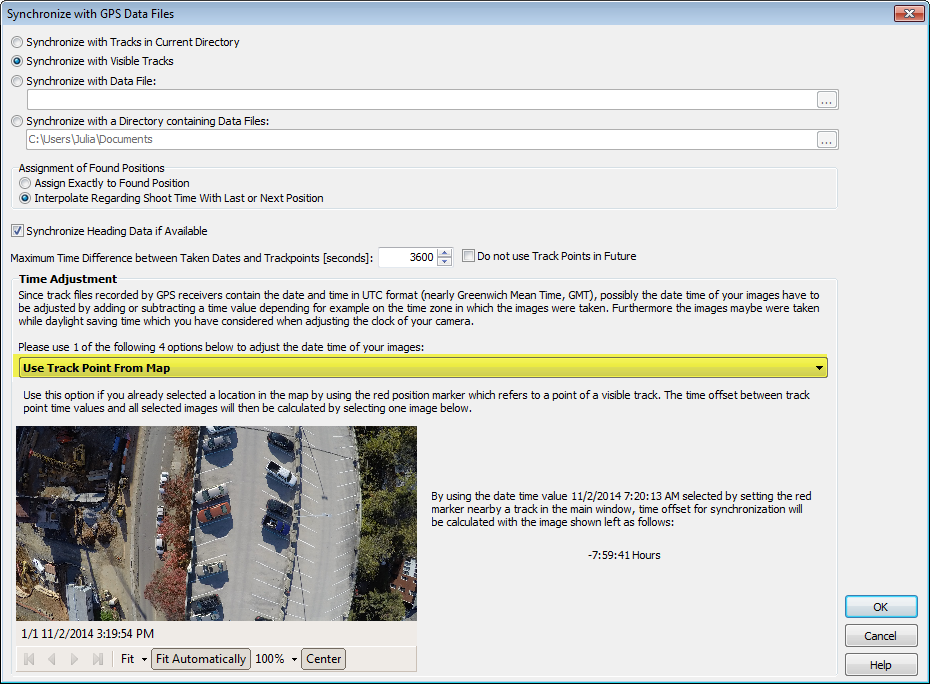
8. 左上のウィンドウで、すべての画像を選択します。 9. メニューバーで、 [画像] > [GPSデータファイルと同期...] を選択します。 10. [ GPSデータファイルと同期]ウィンドウの [時間調整]セクションで、 [地図からトラックポイントを使用]を選択します。 11. [GPSデータファイルと同期]ウィンドウの [時間調整]セクションで、選択したトラックに対応する画像を選択します。 12. [OK]をクリックします。
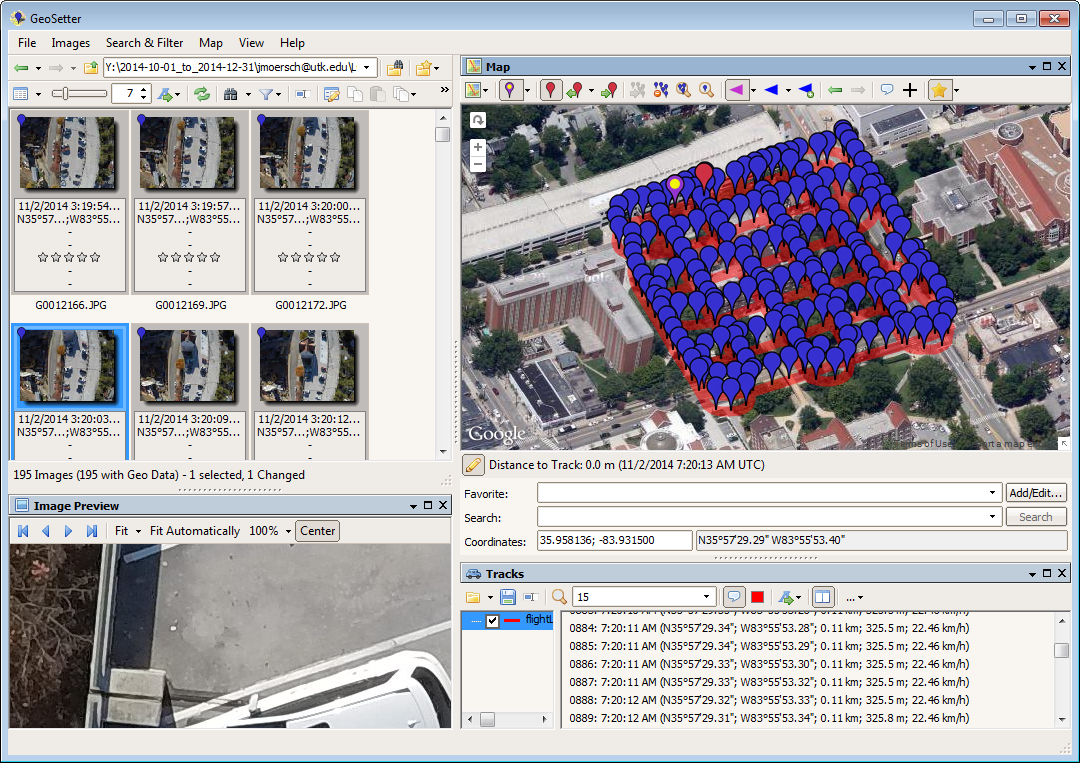
13. 画像をページ送りしてハイライトされた場所を確認し、ジオタグの結果を確認します。
14. (オプション) ジオタグをさらに調整する必要がある場合は、手順 7 から 13 を繰り返します。
15. メニュー バーで [画像] > [変更を保存] 、ジオロケーションを画像の EXIF データに保存します。
免責事項:Pix4Dはこの情報を顧客への便宜として公開しています。この情報は正確ではない可能性があるため、Pix4Dはその正確性に関して、明示的または黙示的を問わず、いかなる保証も行いません。.