
注: PIX4Dmatic からエクスポートされたサイトキャリブレーションファイルをサポートしています PIX4Dmapper。
サイトキャリブレーションは、画像座標系から任意の出力座標系への変換を定義します。これは、既知の座標系(例:WGS84)における画像位置情報と、任意の座標系におけるGCP(地上基準点)を用いたプロジェクトを使用して計算できます。変換パラメータの正確な推定値を得るためには、画像位置情報とGCPの精度が高いことが推奨されます。.
サイト較正変換を計算するには:
1. 既知の座標系で位置情報付き画像を使用してプロジェクトを作成します: ステップ 2. プロジェクトの作成。
2. ステップ 1. 初期処理を。
3. メニュー バーから、 [プロジェクト] > [出力座標系を選択...]。
4. [出力座標系を選択] で 、座標系として [任意座標系] 、単位として メートル [m] または フィート [ft]。
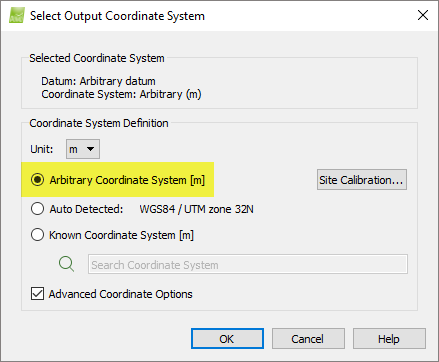
5. を使用して GCP をインポートします GCP/MTP マネージャー。GCP の座標系は、出力座標系と同じ任意の座標系である必要があります。GCP /MTP マネージャー、 「地上基準点 (GCP) のインポートとマーク方法」を。6
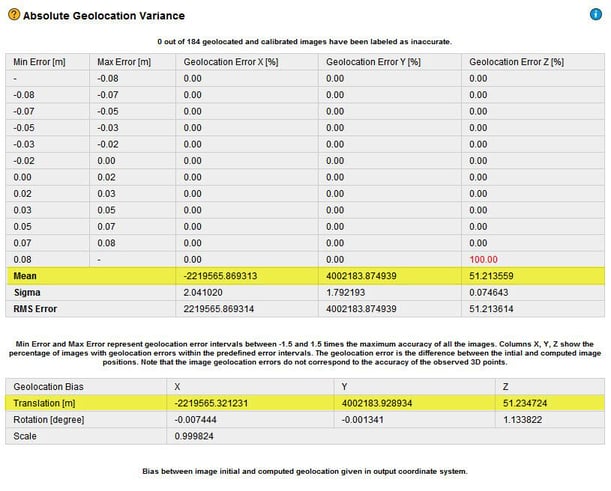
を使用して GCP をインポートする方法の詳細については 参照してください .基本エディターで GCP をマークします。基本エディターで GCP をマークする方法の手順については、 「地上基準点 (GCP) のインポートとマーク方法」を参照してください。GCP のマークは、外部ファイルを使用してインポートすることもできます。メニュー [プロジェクト] > [GCP / MTP マネージャー...] > [GCP / MTP テーブル] > [マークのインポート / エクスポート...] 。7 . 画像にすべての GCP がマークされたら、 [処理] > [再最適化]をクリックします。8 . [をクリックして 処理] > [品質レポートの生成]、新しい 品質レポート。9 を生成します . メニュー バーで、 [処理] > [品質レポート...]をクリックして、品質レポートを開きます。この処理段階では、位置情報バイアス変換は平均絶対位置情報誤差 に対応し、通常は大きな値になります。
10. メニューバーで、 [プロジェクト] > [出力座標系を選択]。
] ポップアップで [出力座標系を選択、 [座標系定義を選択します [任意座標系]。
をクリックします 11. ] の下にある 12. [出力座標系を選択]ポップアップで、 [座標系定義]の下にある[高度な座標オプション]チェックボックスを選択します。
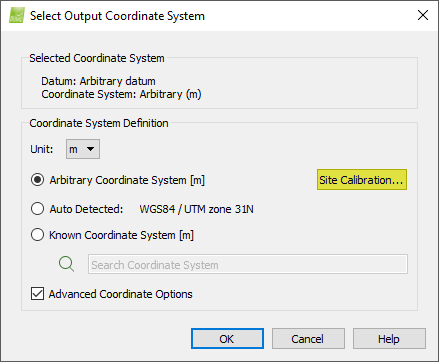
13. ポップアップ 「出力座標系を選択の 「任意座標系」をクリックします 「サイトキャリブレーション...」 」で、 。ポップアップ「サイトキャリブレーションパラメータ」が表示されます。画像とGCP/出力座標系間の変換、および変換が定義されている座標系が表示されます。 「サイトキャリブレーションを有効にする」ボックスを選択します。
14. ポップアップ表示される 「サイトキャリブレーションパラメータ」、 「最適化されたパラメータを読み込む」 、処理中に推定された変換パラメータを読み込みます。
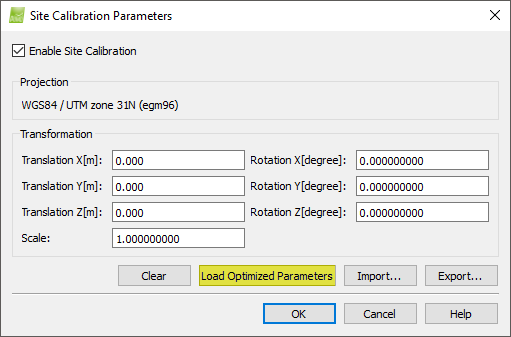
14. [サイト校正パラメータ]ウィンドウで[OK]をクリックします。 15. [出力座標系の選択]ウィンドウで[OK]をクリックします。
サイトキャリブレーションが読み込まれました。.
16. 現場での校正が正確かどうかを目視で確認する。.
16.1 メニューバーから「表示」>「地図表示」をクリックして地図表示を表示します。GCP(地上基準点)が表示され、正しい位置にあることを確認してください。

16.2 メニューバーで、 [表示] > [rayCloud] を表示します rayCloud。3D ビューで、初期画像の位置 (青い点) が表示され、それが計算された画像の位置 (緑の点) に近いことを確認します。

17. 変換が正確でない場合は、GCP の初期座標とマークが正しいことを確認します。正しくない場合は、修正します。
18. メニュー バーで、 [処理] > [再最適化]をクリックして、変換をプロジェクトに適用します。 19. [して 処理] > [品質レポートの生成]、新しい 品質レポート。
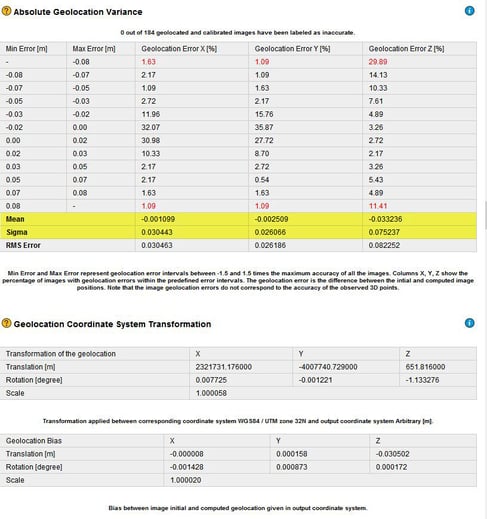
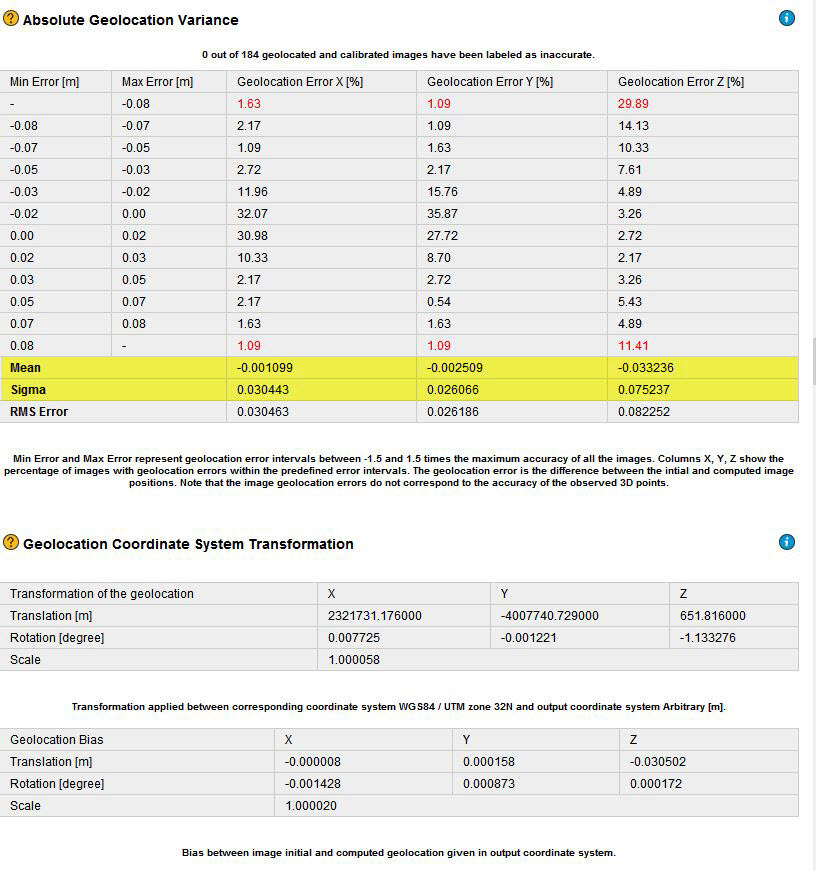
をクリックを生成します 20. 変換が十分であることを確認します。メニュー バーで、 [処理] > [品質レポート...]をクリックして、品質レポートを開きます。 [絶対位置分散]テーブルを確認します。X、Y、Z の位置誤差の平均は 0 に近く、分散は小さい必要があります。 [位置座標系変換] テーブルには、変換と位置バイアスが表示されます。
21. サイトキャリブレーションがうまくいったら、後で使用するためにエクスポートします。メニューバーで、 [プロジェクト] > [出力座標系を選択。
] ポップアップで [出力座標系を選択の下にある 任意座標系]をクリックします サイトキャリブレーション...]
ポップアップで [サイトキャリブレーションパラメータ]、 [最適化された パラメータ 処理中に推定された変換を読み込みます。この変換は、品質レポートに表示される変換とジオロケーションバイアスを考慮しています。

24. ポップアップ 「サイトキャリブレーションパラメータ」、 [エクスポート...] 変換パラメータをファイルにエクスポートします。
25. ポップアップ 「サイトキャリブレーションパラメータ」、 [OK]。
26. ポップアップ 「出力座標系を選択」、 [OK]。