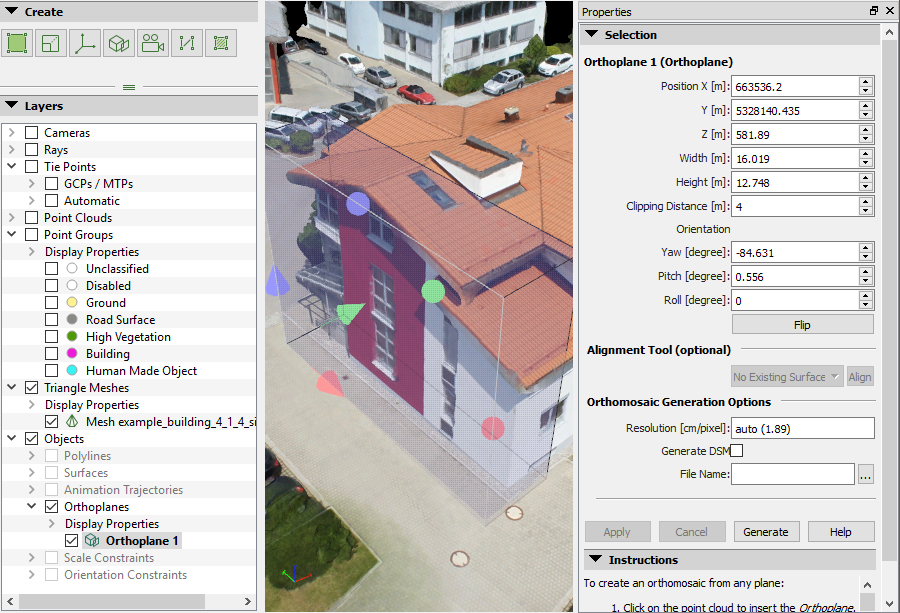
この記事では、 PIX4Dmapperで新しい直交平面を描画する方法を詳しく説明します。.
重要:
- ステップ1の後、直交平面を描画できます。 初期処理 が完了しました。
- 直交平面は、ステップ2「点群とメッシュの生成完了」が完了した後でのみ生成できます。
rayCloudに新しい直交平面を描画するには:
1. メニューバーで、 [表示] > [rayCloud]。
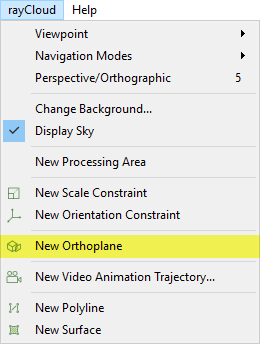
2. メニューバーで、 [rayCloud] > [新しい直交平面]。
3. 3Dビューでは、マウスの横に直交平面ボックスが表示されます。左クリックして、ボックスを3Dポイントに配置します。4
. 直交平面ボックスをオブジェクト(建物の正面、丘の斜面など)と平行になるように調整します。
警告: 緑色の矢印は、正射補正を行う対象物を指し示す必要があります。
- 直交平面ボックスの矢印をドラッグして移動し、目的の場所に配置します。以下をドラッグしてください。
- 赤い矢印は、それをX方向へ移動させることを示します。.
- 緑色の矢印は、Y軸方向へ移動させることを示します。.
- 青い矢印は、それをZ方向へ移動させることを示します。.
または、右サイドバーの[位置( X 、 Y 、 Z ) ] オプションを使用します:メニュー [表示] > [rayCloud] > [右サイドバー] > [オブジェクト] 。
- 直交平面ボックスの球体をドラッグしてサイズを変更します。ドラッグする:
- 赤い球体をクリックすると、X軸の長さを変更できます。.
- Y軸の長さを変更するための緑色の球体。.
- 青い球体をクリックすると、Z軸の長さを変更できます。.
または、右サイドバーの「幅」 、 「高さ」 、 「クリッピング距離」オプションを使用します。メニュー「表示」>「rayCloud」>「右サイドバー」>「オブジェクト」 。
- 右サイドバーの方向(ヨー、ピッチ、ロール) オプションを使用して、直交平面ボックスを回転させます:メニュー ビュー > rayCloud > 右サイドバー > オブジェクト。
注: 直交平面ボックスに含まれるすべての点が、直交モザイク画像の生成に使用されます。
5. (オプション) [反転] をクリックして、直交平面の向きと方向を変更します。 6. (オプション) 少なくとも 1 つのサーフェス オブジェクトが描画されている場合 ( rayCloud でサーフェスを描画する方法を参照)、[整列] をクリックして、直交平面を既存のサーフェスに整列させます。 (ドロップダウン リストから目的のサーフェスを選択します)。 7. [適用] をクリックして、右側のサイドバーの[プロパティ] セクションで行った変更を保存します。