
この記事では、GCP/MTPマネージャーでタイポイント(GCP/MTP/チェックポイント)のマークをエクスポートするための手順を段階的に説明します。.
マークをエクスポートするには:
- で PIX4Dmapper、 [プロジェクト] > [GCP / MTPマネージャー...]
- - GCP/MTP表セクション、 クリック 輸出マーク... ポップアップ 画像マークのエクスポート ウィンドウが開きます。.
注: プロジェクトに少なくとも1つの画像にポイントがマークされていない場合、 「マークをエクスポート...」 はグレー表示されます。
- 成績ファイルが保存されるパスに移動してください。.
- 「ファイル名」欄に、希望するファイル名を入力してください。
- (オプション)「ファイルの 種類」では、デフォルトで「Pix4Dマークファイル (*.txt、*.csv)」が選択されています。別の出力形式に変更するには、 「Pix4Dマークファイル(*.txt、*.csv)」をクリックして、目的の形式を選択してください。
- 「保存」をクリックしてください。
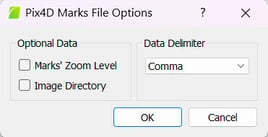
- (オプション) Pix4D マーク ファイル (*.txt、*.csv) を選択した場合、ポップアップPix4D マーク ファイルオプションが開きます。エクスポートするオプション データとデータ セパレータを選択し、 [OK]をクリックします。詳細については、 [プロジェクト] > [GCP / MTP マネージャー...] > [GCP / MTP テーブル] > [マークのインポート / エクスポート...] の順にメニューを参照してください。
重要:
- にインポートする場合は PIX4Dmapper 、マークを Pix4Dマークファイル(*.txt、*.csv)としてエクスポートすることを強くお勧めします。 このファイルには、MTP/GCPが画像上にマークされているズームレベルに関する情報が含まれています。
- 通常、ズームレベルが高いほど、ポイントのマーキング精度は高くなります。高ズームレベルでマーキングされたポイントは、低ズームレベルでマーキングされたポイントよりも、再構築されたモデルに大きな影響を与えます。例えば、画像をズームインせずにGCPをマーキングした場合、GCPの誤差は、画像をズームインしてGCPをマーキングした場合の10倍にもなる可能性があります。.
- Bingo ファイル と XML構造 ファイル形式では、ポイントがマークされたズームレベルは保存されません。XML構造ファイルの詳細については、 「XML構造ファイルとは?」を。