
この記事では、 PIX4Dmapperで動画を処理する方法について、段階的な手順を説明します。.
重要:
- 正確な地図作成には、動画の使用は推奨されません。ほとんどの場合、静止画像を使用した場合よりも結果の品質が劣ります。.
- GoPro 4やDJIなどのカメラで撮影した4K動画は、まずまずの画質を提供します。.
- フルHD動画では、通常、十分な結果を得るには不十分です。.
PIX4Dmapper 動画を処理できます。.
動画を処理に使用する際には、以下の点を考慮する必要があります。
- 4K動画でも解像度は8メガピクセルに過ぎないため、高解像度動画を使用することをお勧めします。画像を使用した場合よりも画質が劣る可能性があります。.
- 低解像度の動画を使用することも可能ですが、4K解像度で動画を取得することをお勧めします。低解像度の動画を使用すると、非常に低解像度のモデルが作成されたり、処理が失敗したりする可能性があります。.
- 動画を追加する際には、.avi形式と.mp4形式を使用できます。.
説明書:
- ステップ2「プロジェクトの作成」で説明されているようにプロジェクトを作成しますが、 「新規プロジェクト」ウィンドウで「画像の選択」ウィンドウの「ビデオの追加」をクリックします...
- ポップアップ「 ビデオを選択、.avi または .mp4 形式のビデオを選択し、「 開く」。
- ポップアップウィンドウ 「動画抽出オプション」 が表示されます。
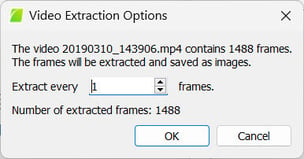
- (オプション)フレームを抽出する間隔を定義する値を選択してください。デフォルトでは、値は1に設定されています。 抽出フレーム数が 表示されます。
- 「OK」をクリックしてください。
- 「新規プロジェクト」ウィンドウで、 「画像の選択」ステップで「次へ」をクリックします。
- 次のメッセージが表示されたら、 「OK」 をクリックしてください。これは、動画を使用する場合、抽出されたフレームにはメタデータが含まれないためです。
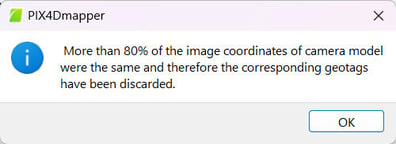
- (推奨)カメラモデルを選択します。処理対象のビデオを追加すると、 PIX4Dmapper フレームを取得しますが、EXIF ID を完全に抽出することはできません。そのため、カメラモデルは自動的に選択されず、いくつかのデフォルトパラメータが読み込まれます。10.1
カメラモデルがデータベースにある場合は、リストから選択します。10.2
カメラモデルがデータベースにない場合は、カメラモデルを手動で編集します。
詳細については、 「カメラモデルオプションの編集方法 - PIX4Dmapper。 - ステップ2 「プロジェクトの作成」に従ってプロジェクトの作成を続けます。