
初期処理のキーポイント抽出ステップにおける各カメラバンドの寄与度は、各バンドに割り当てられた重みによって決まります。これらの重みは、処理の最初のステップでのみ使用されます。
当社のカメラデータベースに登録されていない改造カメラについては、バンドの重みを以下のように設定することをお勧めします。
- (NIR、R、G) カメラの場合: NIR = 0.7152、Red = 0.0722、Green = 0.2126。.
- (NIR、G、B) カメラの場合: NIR = 0.7152、グリーン = 0.2126、ブルー = 0.0722。.
重要:
- 当社のカメラデータベースに既に登録されている改造済みカメラは、正しい重み付けがされているため、ユーザーによる操作は不要です。.
- 上記の値で良い結果が得られない場合は、他の重みを選択できます。コントラストが最も高いバンドに重みを与えることをお勧めします。
適切なカメラバンドの重みを設定するには、試行錯誤が必要になる場合があるため、時間がかかることがあります。画像のバンドレベルヒストグラムを調べると、どのバンドに最もコントラストがあるかを判断できます。ヒストグラムが広いほどコントラストが高いシーンを表し、狭いほどコントラストが低いシーンを表します。画像のバンドレベルは、一般的に使用されている多くの画像編集ソリューションで確認できます。
コントラストが最も高いバンドに最も高い重みを与えることをお勧めします。一般的に、重みの選択は、どの値が正しいかを判断するのが難しいため、試行錯誤して行う必要があります。重みの合計は常に 1.0 に等しくなければなりません。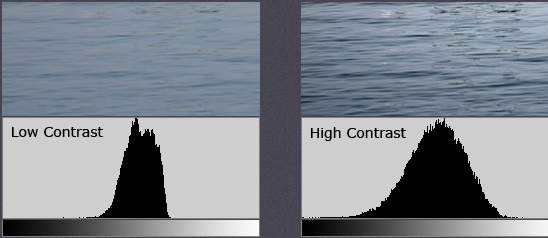
重みを編集するには:
1. メニュー バーで、 [プロジェクト] > [画像プロパティ エディター...]
をクリックします。 2. [画像プロパティ エディター]の[選択したカメラ モデル]セクションで、 [編集] をクリックします。 3. [カメラ モデル]セクションで、[編集] をクリックします。 4. [カメラ モデル バンド] セクションで、 [編集]をクリックします。 5. [カメラ モデル バンド構成の編集] ウィンドウで、 [編集]をクリックします。 6. [バンド構成の編集] ウィンドウで、[重み] 列に正しいバンドの重みを設定します。
注:処理においては、名前、中心波長[nm] 、帯域幅[nm]の値は考慮されません。これらは、ユーザーがバンドを区別し、その特性を記憶しやすくするための名前です。
7. [バンド構成の編集] ウィンドウで[OK]をクリックします。 8. [カメラモデルのバンド構成の編集] ウィンドウで[OK]をクリックします。 9. [カメラモデルの編集]ウィンドウで[OK]をクリックします。