
プロジェクトが完了していない場合や画像の品質が低い場合、 PIX4Dmapper に穴が開いたり、平面が平面でなくなったりする可能性があります。点群内の点群にサーフェス(平面制約)を追加することで、3Dテクスチャメッシュを改善することができます。
この機能は、自然な平面が存在する建物や構造物に使用できます。
平面拘束を追加することで、メッシュにおける以下のような問題を改善・解決できます。
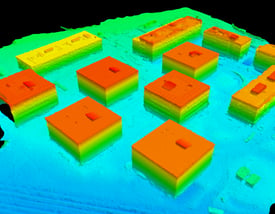
平面の平面性を向上させる

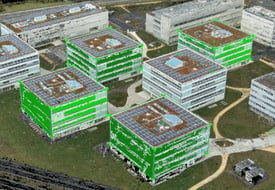
オリジナルの3Dテクスチャメッシュ
平面拘束のある曲面
平面拘束後の3Dテクスチャメッシュ
図1.平面の平面性を向上させる
穴を埋める

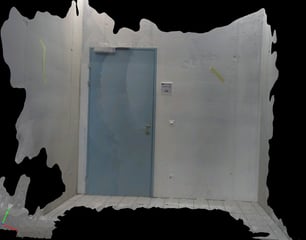
オリジナルの3Dテクスチャメッシュ
ドアに平面拘束を適用した後の3Dテクスチャメッシュ
図2. 穴を埋める
3Dテクスチャメッシュを改善するには:
1. rayCloudを使用して、オブジェクトの平面上に新しいサーフェスを描画します。rayCloudでサーフェスを描画する方法を参照してください。 2. 右側のサイドバーの [選択] セクションで、 [DSM と三角形メッシュに使用] チェックボックスを選択します。 詳細については、 [メニュー] [表示] > [rayCloud] > [右側のサイドバー] > [オブジェクト] を参照してください。 3. [自動方向設定] チェックボックスを選択して、方向設定方法を選択します。
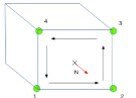
重要:自動方向設定 オプションで満足のいく結果が得られない場合は、自動方向設定の選択を解除して、サーフェスを描画する際に頂点が含まれる順序を使用してください。サーフェスは、以下に示すように反時計回りに描画する必要があります。
4. [適用] をクリックします 。 5.
(オプション) 手順 1 ~ 4 に従って、さらに平面拘束を追加します。 6. メニュー バーで、 [処理] > [3D テクスチャ メッシュの生成]をクリックします。