
ダウンロード
ソフトウェアをダウンロードするには以下の手順に従ってください:
- にアクセスしてください 。
- 専用アカウントでログインしてください。.
- Windows版またはmacOS版の PIX4Dfields をダウンロードしてください。.
macOSへのインストール
ソフトウェアをダウンロードしたら、以下の手順に従ってインストールしてください。
1. ダウンロードしたファイルをダブルクリックします。
PIX4Dfieldsロゴをアプリケーションフォルダにドラッグアンドドロップします。
3. Finderに移動し、 「アプリケーション」タブをクリックします。
PIX4Dfieldsダブルクリックしてプログラムを実行します。
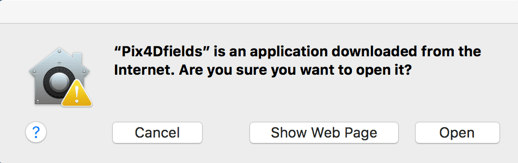
5. (オプション) ポップアップが表示されたら、 「開く」をクリックします。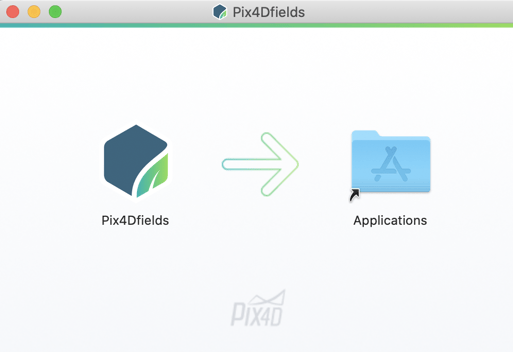
Windowsへのインストール
ソフトウェアをダウンロードしたら、以下の手順に従ってインストールしてください。
1. ダウンロードしたファイルをダブルクリックします。PIX4DfieldsPIX4Dfields セットアップウィザードが起動します。
ファイルを開く - セキュリティ警告」というが表示された場合は、 「とにかく実行」をクリックします。
PIX4Dfields セットアップ」のポップアップで、 「次へ」をクリックします。
エンド ユーザー ライセンス契約を読んで同意します。 「次へ」をクリックします。
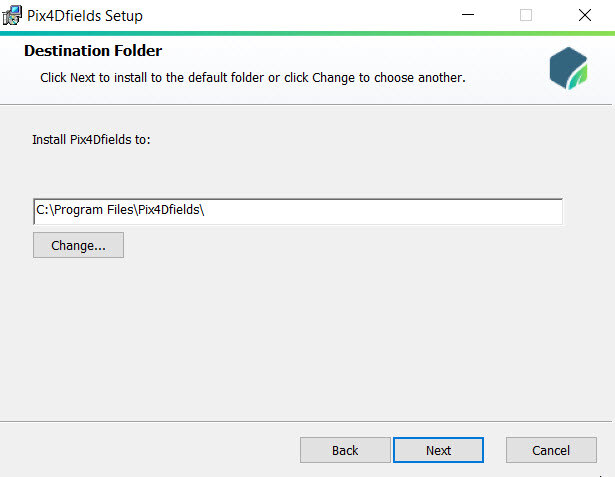
インストール先パスを変更するには、 「変更...」をクリックし、 「次へ」をクリックします。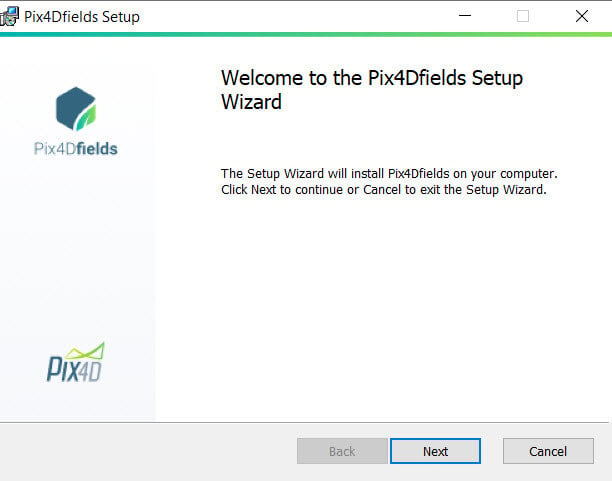
6. [インストール] を。
7. (オプション) ソフトウェアウィンドウの「次のプログラムがこのコンピュータにソフトウェアをインストールすることを許可しますか?」で、 [はい]。
8. [完了]。
9. インストールが完了すると、デスクトップにショートカットが作成されます。
ログイン
詳しい手順については、 PIX4Dfields のサインアップと初回ログインを。