
PIX4Dfieldsのトライアル版を入手する方法
新規および既存の PIX4D アカウントはどちらも、 PIX4Dfieldsへの 15 日間の無料サブスクリプションの対象となります。.
トライアル版は、 PIX4Dfields に初めてログインした際に有効になります。.
サインアップ
Pix4Dユーザーアカウントを作成するには:
-
登録 ページ。
-
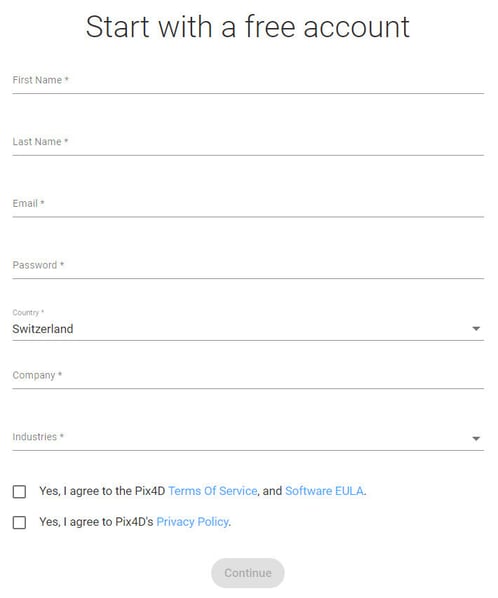
登録フォームにご記入ください。.
-
利用規約および ソフトウェア使用許諾。契約書を確認し、同意してください
-
プライバシーポリシーを確認し、同意してください。
-
「続行」をクリックしてください。
-
プライバシー設定を確認してください。
-
「保存」をクリックしてください。
重要: 登録が完了したら、選択したメールアドレスに送信されたメール内の「アカウントを有効にする」ボタンをクリックして、Pix4D製品の使用を開始してください。
ダウンロード
インストーラーを入手するには、 ソフトウェアのダウンロードページにアクセスしてください。 インストール方法については PIX4Dfields、 「ダウンロードとインストール - PIX4Dfields。
ログイン
既存のPIX4Dアカウントを使用してソフトウェアにログインしてください。.
- メールアドレスとパスワードを入力してください。
- 「ログイン」をクリックしてください。
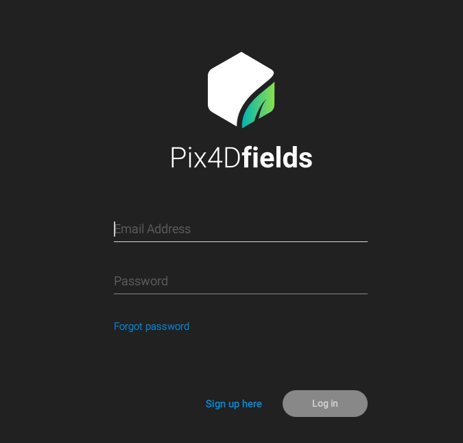
- 初めてログインすると、15 日間の無料トライアルのサブスクリプション サブスクリプション 自動的に生成されます。
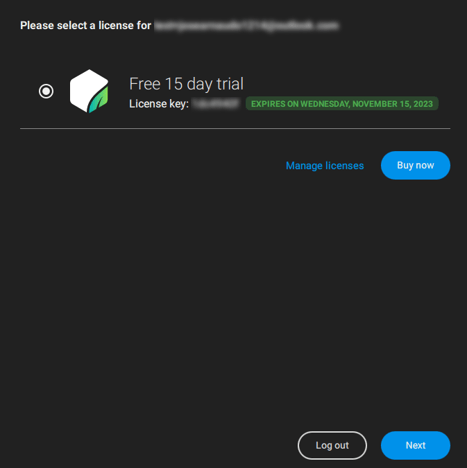
- 利用可能なライセンスをクリックして選択してください。.
- ユーザーが複数の組織に所属している場合は、 PIX4Dfields ライセンスを保有している組織を選択してください。.

- 「次へ」をクリックしてください。
「1/1」と表示されている場合、ライセンスは別のデバイスでログインされています。ログアウトしてライセンスを解放し、別のデバイスでログインできるようにしてください。詳細については、 「デバイスの非アクティブ化 - PIX4Dfields
プロジェクトは、処理に使用したPix4Dアカウントでのみ表示されます。別のPix4Dアカウントでログインした場合、それらのプロジェクトは表示されません。.
重要: PIX4Dfields SSOをサポートしていません。SSOが有効になっているアカウントをお持ちのユーザーは、接続の問題が発生する可能性があります。回避策として、アカウントページで一時パスワードを生成できます。
https://account.pix4d.com/settings/securityにアクセスし、SSO対応アカウントでログインしてください。 「生成」をクリックして一時パスワード(5分間有効)を作成します。PIX4DfieldsSSO対応アカウントにこの一時パスワードを使用してください PIX4Dfields。
トラブルシューティング
ライセンスを購入したのですが、表示されません。
購入後にライセンスが表示されない場合、いくつかの原因が考えられます。詳細については、「 組織アカウントでライセンスが見つからない」をご覧ください
試用ライセンスの場合、購入後であっても輸出はできません。.
エクスポート機能を利用するには、有料ライセンスプランにアップグレードしてください。ライセンスを購入後、必ず同じPix4Dアカウントに割り当ててください。これにより、以前のトライアルライセンスで処理されたプロジェクトを表示できるようになります。.
以前トライアルライセンスを使用していた場合で、今回有料ライセンスを購入した場合は、アクティブなライセンスを新しく購入したライセンスに切り替える必要があります。そのためには、ソフトウェアからログアウトして再度ログインし、利用可能なライセンス一覧から最近購入した有料ライセンスを選択してください。詳細については、「 デバイスの非アクティブ化 - PIX4Dfields。
重要: で有効化されたデバイスをリモートで無効化することはできません PIX4Dfields 。デバイスを無効化するには、アプリケーションから手動でログアウトしてください。
詳細については、 「デバイスの無効化 - PIX4Dfields
注: へのログインに問題がある場合は PIX4Dfields、次のページをご覧ください: 認証に失敗しました。
デバイスの無効化に関するサポートが必要な場合は、 PIX4Dテクニカルサポートチーム。