この記事では、 と、考えられる解決策 PIX4Dmapper。のエラー「このアプリは、お客様の保護のためブロックされました」について詳しく説明します
エラー
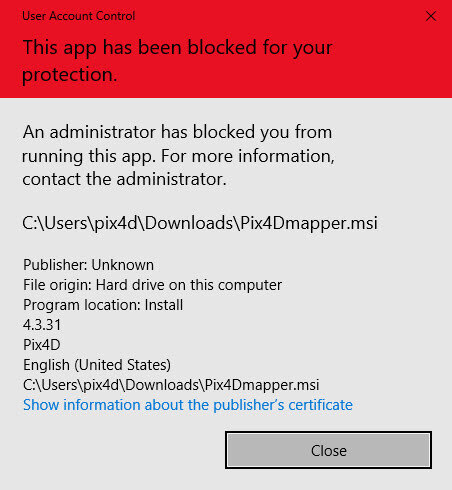
「お客様の安全のため、このアプリはブロックされています。」.
説明
をインストールする際に発生する可能性のある警告です。PIX4Dmapper PIX4Dmapper Windows 10に
インストールファイルの署名に使用された証明書を発行した会社が PIX4Dmapper 数日前に破産しました。
つまり、お使いのWindowsのバージョンが最新であれば、Microsoftはこの証明書発行会社をブラックリストに登録しているため、署名済みのソフトウェアをインストールまたはアンインストールすることができません。
お知らせ: これは単なる警告であり、ソフトウェアの使用において実際の脅威となるものではありません。Pix4Dのダウンロードページからダウンロードした公式インストールファイルのご利用をお勧めします。
ソリューション
重要: 場合、提案された解決策は機能しない可能性があります PIX4Dmapper で説明されているように、管理者権限を使用してソフトウェアをアンインストールすることをお勧めします 3. PIX4Dmapper 古い証明書を持つ 。
-
(推奨) PIX4Dmapper 新しい証明書付きの
。以下のバージョンは新しい証明書が含まれており、Windows 10でブロックされません。 -
インストールする PIX4Dmapper 古い証明書を使用して
このワークフローは、 PIX4Dmapper バージョン 4.2.27、4.3.24、4.3.33、4.4.10 以降、および PIX4Dfields バージョン 1.3.0 以降を除くすべてのバージョンに適用されます。.msi
を直接開くのではなく、管理者権限を使用してソフトウェアをインストールしてください。-
.msi ファイルを探してください。.
-
.msi ファイルのフルパスをコピーします。フルパスをコピーするには、Shift キーを押しながらファイルを右クリックし、「 パスとしてコピー」を。
-
Windowsのスタートメニューを開きます 。
-
コマンドプロンプトを検索してください。
-
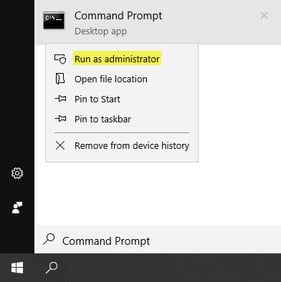
スタートメニューのコマンドプロンプトアイコンを 右クリックします。
-
「管理者として実行」を選択してください 。
-
.msi ファイルの完全なパスをコマンドプロンプトにコピーしてください。.

-
ソフトウェアをインストールするには、 Enterキーを押してください 。
-
- 古い証明書を使用している PIX4Dmapper アンインストールする
(再称賛されたダウンロード 新しい証明書付きの PIX4Dmapper アプリケーションをインストールします。ケータ (バージョン4.3.33または4.4.10以降)。この方法であれば、古い証明書を含むバージョンは自動的に削除されます。.
(オプション)管理者権限を使用してソフトウェアをアンインストールすることも可能です。- Windowsのスタートメニューを開きます。.
- コマンドプロンプトを検索してください。
- スタートメニューのコマンドプロンプトアイコンを 右クリックします。
- 「管理者として実行」を選択してください。
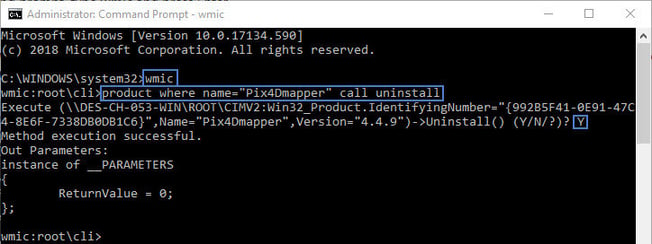
- wmic と入力してEnterキーを押してください。
- (PIX4Dmapper) product where name="PIX4Dmapper" call uninstall と入力して Enter キーを押します。
- (PIX4Dfields) type product where name="PIX4Dfields" call uninstall と入力して Enter キーを押します。
- 確認を求められたら、 「Y」と入力して プログラムのアンインストールを確定し、 Enterキーを押してください。