
Empiece con datos reales
コスト* のプロジェクトを解決し、実際のデータを統合して Pix4D の機能を探索してください。.
ソフトウェア Pix4D を使用して、必要な情報を再コピーする必要がある場合は、ソフトウェア Pix4D を使用してください。.
¿もう終わりにしないでください?開始プロジェクトの詳細を確認するための指示が必要です。.
インスピレーションを得たい場合は、 コミュニティサロン。
Pix4Dmapperカンテーラ
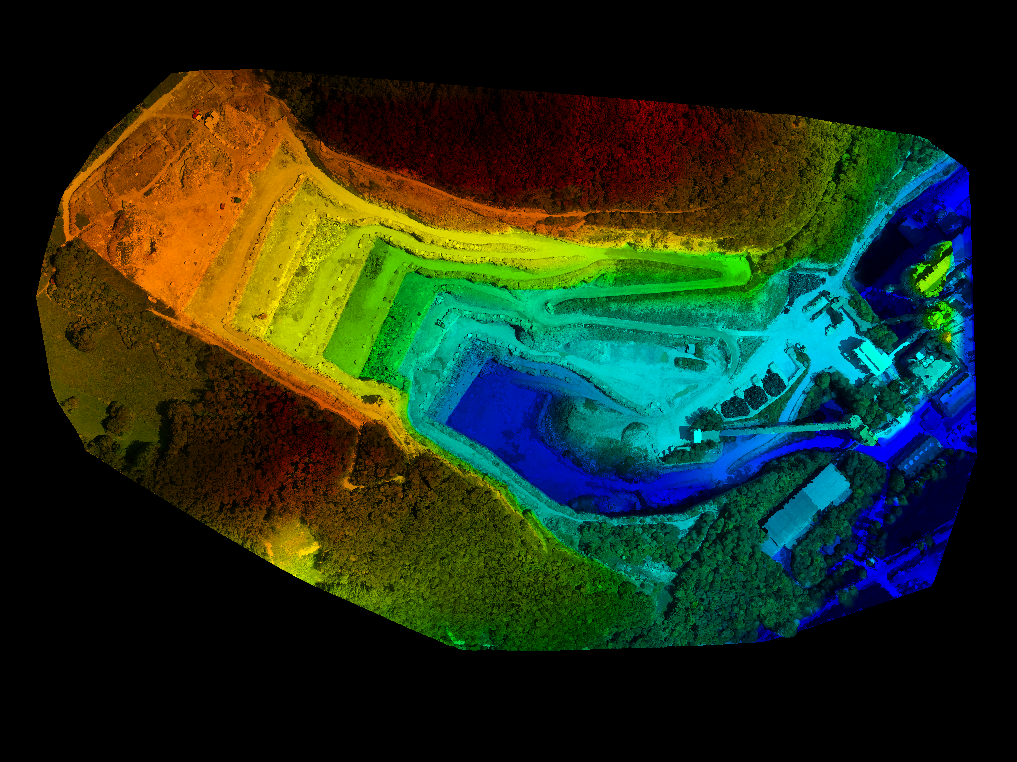
垂直座標システム: Altura del geoide sobre elipsoide WGS 84 = 0 メトロ
このセクションでは、一般的な MDS およびカンテラでのオルトモサイコの手順について説明します。.
1. プロジェクトの 例 example_quarry_2.p4d。
2. メニューを表示し、 「Vista > Procesamiento」。ラ・ バラ・ プロセサミエント・セ・アブレ・アン・ラ・パート・イン・ラ・パート・デ・ラ・ベンターナ・プリンシパル。
3. En la barra de Procesamiento, haga clic en Iniciar para iniciar el procesamiento.
このセクションでは、一般的な MSD およびカンテラでのオルトモサイコのプロジェクト管理に関する詳細を説明します。.
A) Crear un nuevo proyecto:
1.初期のPix4Dmapper。 2. En la barra de menu, haga click en Proyecto > Nuevo proyecto... 。 3.新しいプロジェクトを支援します。 4. En Nombre:プロジェクトの名前を指定します。 ejemplo_cantera_2を参照してください。 5. (オプション) En Crear en: haga clic en Navegar... , y en la ventana emergente Seleccionar ubicación del proyecto , navegue para seleccionar la carpapa donde se almacenará el proyecto y los resultados y haga clic en Seleccionar cancer .
6. (オプション)カーペットの選択を決定するための事前決定 の検証を選択します。 7.プロジェクトの事前決定、新しいプロジェクトの事前決定の選択。 8. 芳賀クリック・アン・シギエンテ。
新しい選択を行うための 新しいプロジェクト。
9.管理ディレクトリをクリックして、プロジェクトのカーペット画像を選択してください。 10. 芳賀クリック・アン・シギエンテ。
El asistente de Nuevo proyecto muestra la ventana Propiedades de la imagen 。地理位置情報の画像は、地理位置情報を自動で取得し、WGS84 の画像と座標系の EXIF (緯度、経度、高度) を垂直方向の座標システムとして表示し、 WGS 84 と 0 地下鉄を表示します。ミスマの基本データモデルのモデル (SODA_10.6_5472x3648 (SI002001AA7C00213) (RGB)。)。
11. Haga clic en Siguiente.
新しいプロジェクトのシステムを選択 し、サリダの座標を選択します 。完全なシステムは、サリダの選択とソフトウェアの選択を行います。
12.自動検出を選択します。 13.前方座標のオプション を選択し、垂直方向の座標システム を選択します。 el valor a 0を設定します。 14. 芳賀クリック・アン・シギエンテ。
El asistente de Nuevo proyecto muestra la ventana Plantilla de opciones de processesamiento 。
15. 植物から 3D を選択するには、地図をクリックしてください。
16. Haga は、プロジェクトの最終段階での作業を支援します。 Se abre la barra de Procesamiento en la parte lower de la ventana プリンシパル。
B) マルカル・ロス・プントス・デ・アポヨの紹介:
1. メニューの説明、 プロジェクトをクリック > ゲスト GCP/MTP ...
ゲストール GCP/MTPを参照してください。カンビーエル 座標システムは、 WGS 84 の座標システムを垂直に接続し、地理的な位置と楕円軌道の WGS 84 を接続します。
2.アポヨの座標システムを選択し、編集をクリックします... 3.アポヨの座標システムを選択し、 Unidad を設定します。 4. En la ventana Seleccionar Sistema de coordenadas de los puntos de apoyo 、seleccione Sistema de coordenadas conocido [m] 、エスクリバWGS 84 y selecciónelo en la lista del menuú desplegable。 5. ベンタナの座標システムの選択は、 MSL egm96 の垂直方向の座標システムの 選択です。 6. En la ventana Seleccionar Sistema de coordenadas de los puntos de apoyo 、haga click en OK 。 7. ゲスト GCP/MTP 、表GCP/MTP 、 インポート GCP...をクリックします。 8. 重要なインポート、座標、緯度、 経度、高度の選択。 9.制御エンティティのインポート、 Navegarのクリック、GCP gcpPositionsLatLongAlt.csv のアーカイブの選択 、 OKをクリックします。 10. En la ventana Importar puntos de apoyo , haga click en OK 。
ゲスト GCP/MTP の視覚化を重要視して、座標を確認します。
11. ゲスト GCP/MTP をクリックして [ OK]。
12. En la barra de Procesamiento seleccione 1. Procesamiento inicial、 desmarque 2. Nube de puntos y malla y 3. MDS、Ormosaico e Índice。
13. En la barra de Procesamiento, haga clic en Iniciar para iniciar el procesamiento.
クアンド エル パソ 1. 最初の最終段階 に進み、 クラウド。
14. rayCloud、siga las instrucciones 2 を使用して、11. 重要な情報を説明します (GCP)。 入力/gcp_overview マルカルスと同じものです。
C) 一般的なデータシートとオルトモサイコ
マルカロンとプロジェクトを再最適化するために、ロス プントスを選択してください。.
1.プロセサミエントのバラ、非アクティブ1. プロセサミエントの初期 アクティブ2. ヌーベ デ プントス y マレー 3. MDS、オルトモサイコ エンド。 2. En la barra de Procesamiento, haga clic en Iniciar para iniciar el procesamiento.
大惨事
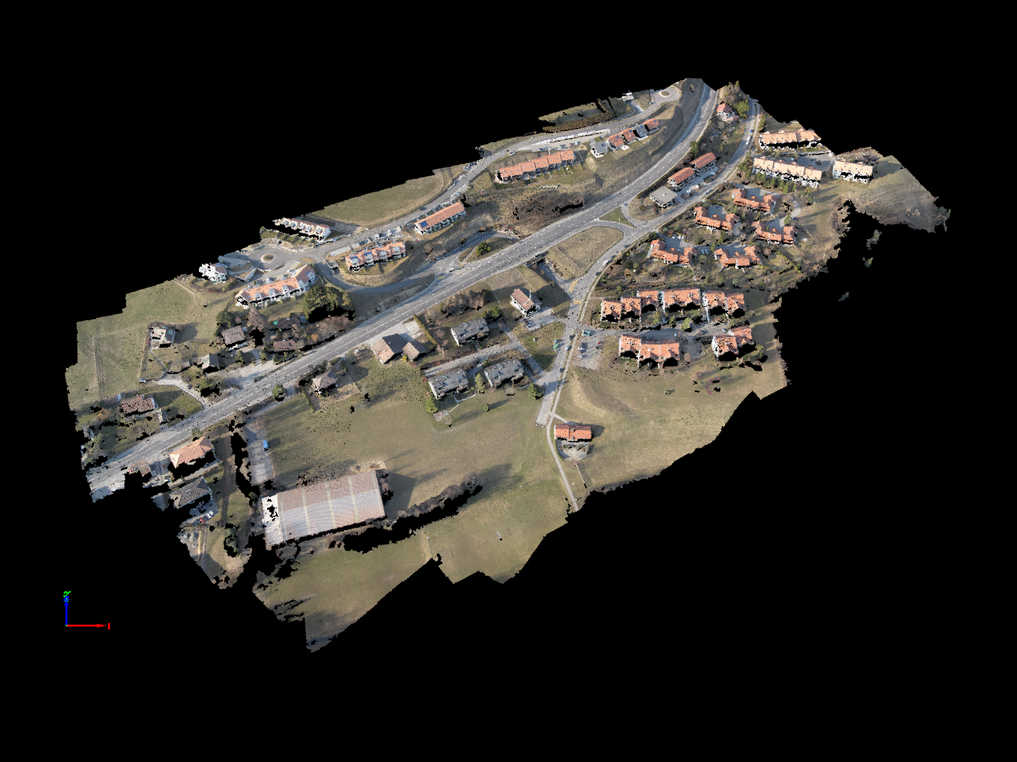
垂直方向の座標システム: アルチュラ デル ジオイド ソブレ エル エリプソイド WGS 84 = 0 メトロ
このセクションでは、一般的な MDS と都市の安全性に関する詳細な手順について説明します。.
1. プロジェクトの 例_cadastre.p4d。
2. メニューを表示し、 「Vista > Procesamiento」。ラ・バラ・ プロセサミエント・ セ・アブレ・アン・ラ・パート・イン・ラ・パート・デ・ラ・ベンターナ・プリンシパル。
3. En la barra de Procesamiento, haga clic en Iniciar para iniciar el procesamiento.
このセクションでは、一般的な MDS と都市の安全性に関するプロジェクトの作成と手続きについて説明します。.
A) Crear un nuevo proyecto:
1.初期のPix4Dmapper。 2. En la barra de menu, haga click en Proyecto > Nuevo proyecto... 。 3.新しいプロジェクトを支援します。 4. En Nombre:プロジェクトの名前を指定します。 example_cadastreを参照してください。 5. (オプション) En Crear en: haga clic en Navegar , y en la ventana emergente Seleccionar ubicación del proyecto , navegue para seleccionar la parka donde se almacenará el proyecto y los resultados y haga clic en Seleccionar カーペット。
6. (オプション)カーペットの選択を行うための事前決定を 行うための検証を選択します。 7.プロジェクトの事前決定、新しいプロジェクトの事前決定の選択。
8. 芳賀クリック・アン・シギエンテ。
新しい選択を行うための 新しいプロジェクト。
9.管理ディレクトリをクリックして、プロジェクトのカーペット画像を選択してください。 10. 芳賀クリック・アン・シギエンテ。
El asistente de Nuevo proyecto muestra la ventana Propiedades de la imagen 。画像の地理位置情報は、画像の一部の EXIF を自動化します。 MSL egm96 の垂直方向の座標システムを WGS84 で自動設定します。 WGS 84 の地理位置情報の垂直方向の座標システムは、WGS 84 = 0 であり、必要な座標システムが存在します。
11.画像の地理位置情報 > 座標システム、編集画面をクリック... 12.画像座標システムの選択 、座標システムWGS 84の選択。 13. ベンタナの画像座標システムの選択 、前方の座標システムの選択、およびWGS 84 の座標システムの垂直 方向の選択。 el valor a 0を設定します。 14.画像のコーディネートを選択するシステムを選択し 、クリックしてください。
画像のプロピエダ、カメラ モデルの基本データ、カメラ モデルのモデル (CanonDIGITALIXUS120IS_5.0_4000x3000 (RGB))。
15. Clic Siguiente.
新しいプロジェクトのシステムを選択 し、サリダの座標を選択します 。完全なシステムは、サリダの選択とソフトウェアの選択を行います。
16.自動検出を選択します。 17.前方座標のオプション を選択し、垂直方向の座標システム を選択します。 el valor a 0を設定します。 18. 芳賀クリック・アン・シギエンテ。
El asistente Nuevo proyecto muestra la ventana Plantilla de opciones de processesamiento 。
19. 植物から 3D を選択するには、地図をクリックしてください。
20. Haga は、プロジェクトの最終段階での作業を支援します。 Se abre la ventana de Procesamiento en la parte lower de la ventana プリンシパル。
B) Procesar el proyecto:
1. En la barra de Procesamiento, haga clic en Iniciar para iniciar el procesamiento.
法医学
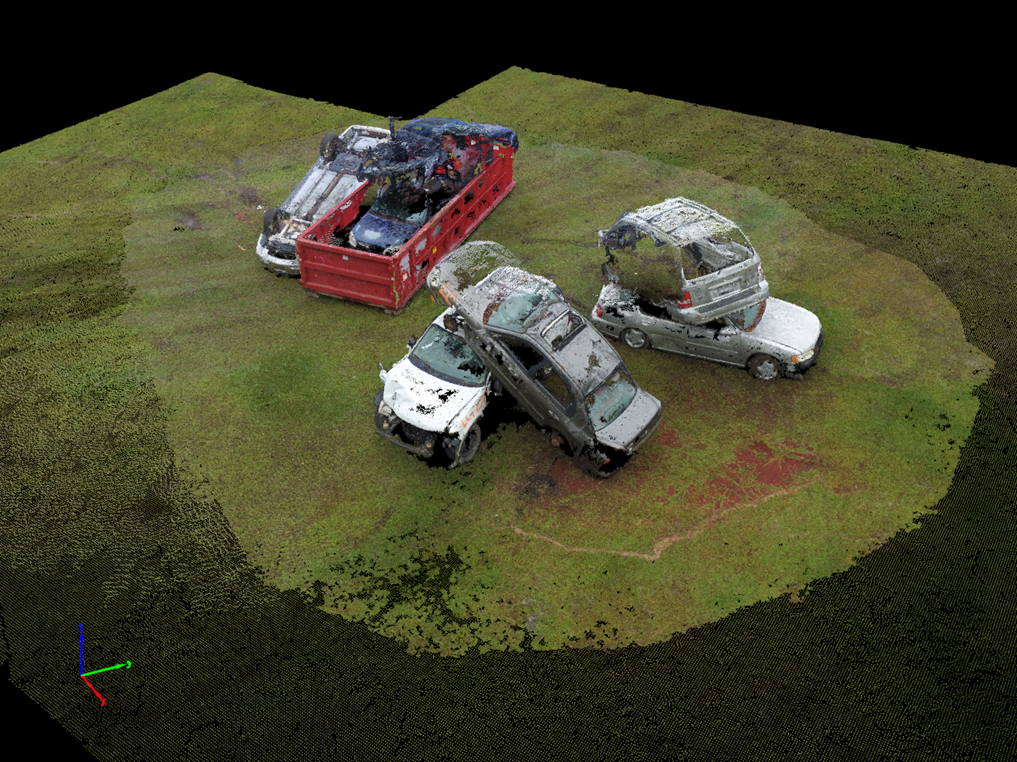
すぐにデータをダウンロードできます。
保存されたアーカイブとカーペットの内容:
- 画像: JPG 形式の画像 RGB。
- example_forensic.p4d: Pix4Dmapper のプロジェクトのアーカイブ。
このセクションでは、一般的な 3D モデルの開発に関する詳細な手順について説明します。.
1. Haga doble clic en el proyecto example_forensic.p4d para abrirlo.
2. メニューを表示し、 「Vista > Procesamiento」。ラ・ バラ・プロセサミエント・セ・アブレ・アン・ラ・パート・イン・ラ・パート・デ・ラ・ベンターナ・プリンシパル。
3. En la barra de Procesamiento, haga clic en Iniciar para iniciar el procesamiento.
このセクションでは、開発プロジェクトの一般的な 3D モデルの作成手順について説明します。.
A) Crear un nuevo proyecto:
1.初期のPix4Dmapper。 2. En la barra de menu, haga click en Proyecto > Nuevo proyecto... 。 3.新しいプロジェクトを支援します。 4. En Nombre:プロジェクトの名前を指定します。 example_buildingを参照してください。 5. (オプション) En Crear en: haga clic en Navegar... , y en la ventana emergente Seleccionar ubicación del proyecto , navegue para seleccionar la carpapa donde se almacenará el proyecto y los resultados y haga clic en Seleccionar cancer .
6. (オプション)カーペットの選択を決定するための事前決定 の検証を選択します。 7.新しいプロジェクトを事前に決定するためのプロジェクトの選択を完了します。 8 . 芳賀クリックアンシギエンテ。
新しい選択を行うための 新しいプロジェクト。
9.管理ディレクトリをクリックして、プロジェクトのカーペット画像を選択してください。 10. 芳賀クリック・アン・シギエンテ。
El asistente de Nuevo proyecto muestra la ventana Propiedades de la imagen 。画像の地理位置情報は、位置情報の一部を自動化します。EXIF 画像と座標 WGS84 (緯度、経度、高度) は、垂直座標とジオイド ソブレ楕円 = 0 m に基づいています。ミスマのモデル (FC300X_3.6_4000x3000 (RGB))。
11. Haga clic en Siguiente.
新しいプロジェクトのシステムを選択 し、サリダの座標を選択します 。完全なシステムは、サリダの選択とソフトウェアの選択を行います。
12. En Unidad、選択 m
13. 自動検出の。
14. 座標オプション 、 垂直方向の座標システム を選択します。 ジオイド ソブレ elipsoide=0。
El asistente Nuevo proyecto muestra la ventana Plantilla de opciones de processesamiento 。
15. 植物モデルの選択 3D 。 16. Haga は、プロジェクトの最終段階での作業を支援します。 Se abre la barra de Procesamiento en la parte lower de la ventana プリンシパル。
B) Procesar el proyecto:
1. En la barra de Procesamiento, haga clic en Iniciar para iniciar el procesamiento.
テルミコ
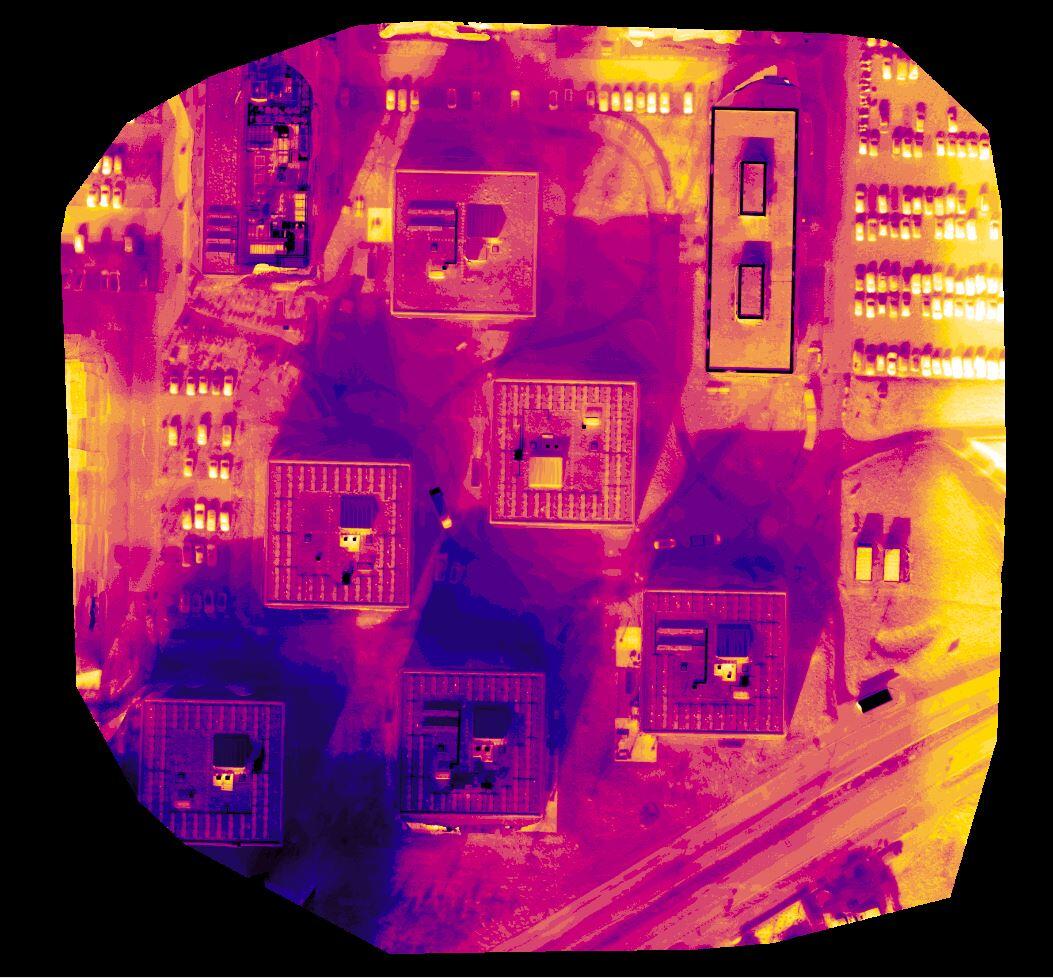
垂直方向の座標システム: アルチュラ デル ジオイド ソブレ エル エリプソイド WGS 84 = 0 メトロ
このセクションでは、一般的な地図に関するデータの処理手順について説明します。.
1. プロジェクト サーマル.p4d
。 2. メニューを表示し、 [Vista] > [Procesamiento]。ラ・ バラ・ プロセサミエント・セ・アブレ・アン・ラ・パート・イン・ラ・パート・デ・ラ・ベンターナ・プリンシパル。
3. En la barra de Procesamiento, haga clic en Iniciar para iniciar el procesamiento.
このセクションでは、一般的な地図に関する最終的なプロジェクトの進行状況について説明します。.
A) Crear un nuevo proyecto:
1.初期のPix4Dmapper。 2. En la barra de menu, haga click en Proyecto > Nuevo proyecto... 。 3.新しいプロジェクトを支援します。 4. En Nombre:プロジェクトの名前を指定します。安全な管理を行ってください。 5. (オプション) En Crear en: haga clic en Navegar... , y en la ventana emergente Seleccionar ubicación del proyecto , navegue para seleccionar la carpapa donde se almacenará el proyecto y los resultados y haga clic en Seleccionar cancer .
6. (オプション)カーペットの選択を決定するための事前決定 の検証を選択します。 7.プロジェクトの事前決定、新しいプロジェクトの事前決定の選択。 8. 芳賀クリック・アン・シギエンテ。
新しい選択を行うための 新しいプロジェクト。
9.管理ディレクトリをクリックして、プロジェクトのカーペット画像を選択してください。 10. 芳賀クリック・アン・シギエンテ。
RJPG を使用して画像を自動生成し、TIFF の画像を自動的に変換し、カーペットから画像を保護します 。 プロセスを実行するためにソフトウェアを使用したイメージを作成します。
El asistente de Nuevo proyecto muestra la ventana Propiedades de la imagen 。地理位置情報の画像は、地理位置情報を自動で取得し、WGS84 の画像と座標系の EXIF (緯度、経度、高度) を垂直方向の座標システムとして表示し、 WGS 84 と 0 地下鉄を表示します。カメラ モデルのデータをベースにしたカメラ モデル (FLIR Zenmuse XT (Térmica))。
11. Haga clic en Siguiente.
新しいプロジェクトのシステムを選択 し、サリダの座標を選択します 。完全なシステムは、サリダの選択とソフトウェアの選択を行います。
12.自動検出を選択します。 13.前方座標のオプション を選択し、垂直方向の座標システム を選択します。 el valor a 0を設定します。 14. 芳賀クリック・アン・シギエンテ。
El asistente de Nuevo proyecto muestra la ventana Plantilla de opciones de processesamiento 。
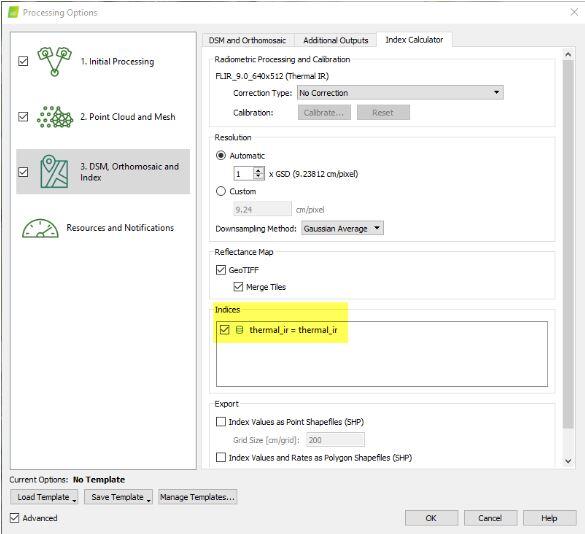
15. 芳香は 、植物の選択と検証を行うために、熱赤外線を選択します。
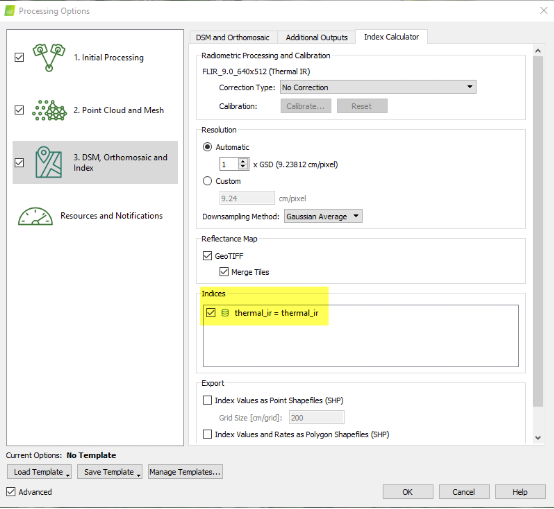
16. Haga は、プロジェクトの最終段階での作業を支援します。 Se abre la barra de Procesamiento en la parte lower de la ventana プリンシパル。
17. エジェキュート・ロス・パソス 1, 2 y 3
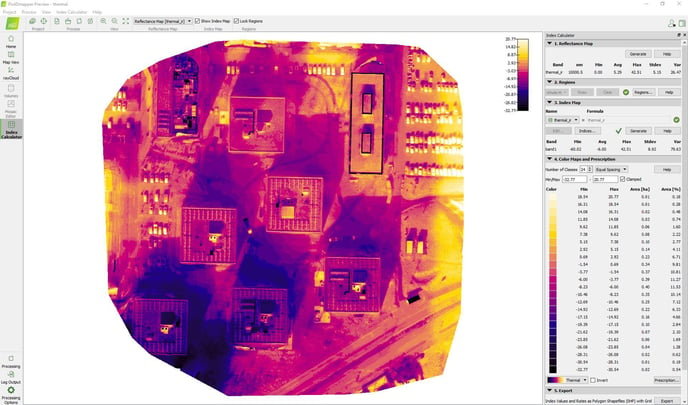
18. Verifique/visualice el mapa termico。 24 項目の推奨事項:
エディフィシオ
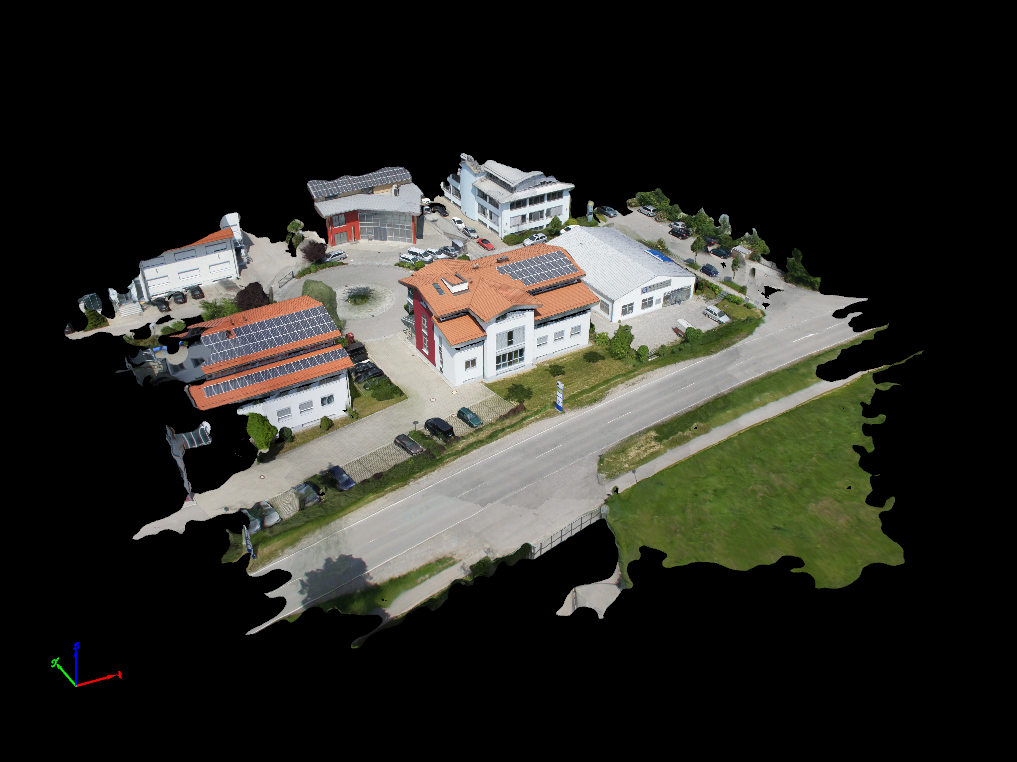
垂直方向の座標システム: MSL egm96
一般的な 3D モデルの最終的なデータ処理手順:
1. Haga doble clic en el proyecto example_building.p4d para abrirlo.
2. メニューを表示し、 「Vista > Procesamiento」。ラ・ バラ・プロセサミエント・セ・アブレ・アン・ラ・パート・イン・ラ・パート・デ・ラ・ベンターナ・プリンシパル。
3. En la barra de Procesamiento, haga clic en Iniciar para iniciar el procesamiento.
このセクションでは、開発プロジェクトの一般的な 3D モデルの作成手順について説明します。.
A) Crear un nuevo proyecto:
1.初期のPix4Dmapper。 2. En la barra de menu, haga click en Proyecto > Nuevo proyecto... 。 3.新しいプロジェクトを支援します。 4. En Nombre:プロジェクトの名前を指定します。 example_buildingを参照してください。 5. (オプション) En Crear en: haga clic en Navegar... , y en la ventana emergente Seleccionar ubicación del proyecto , navegue para seleccionar la carpapa donde se almacenará el proyecto y los resultados y haga clic en Seleccionar cancer .
6. (オプション)カーペットの選択を決定するための事前決定 の検証を選択します。 7.新しいプロジェクトを事前に決定するためのプロジェクトの選択を完了します。 8 . 芳賀クリックアンシギエンテ。
新しい選択を行うための 新しいプロジェクト。
9.管理ディレクトリをクリックして、プロジェクトのカーペット画像を選択してください。 10. 芳賀クリック・アン・シギエンテ。
El asistente de Nuevo proyecto muestra la ventana Propiedades de la imagen 。地理位置情報による画像の自動計算は、EXIF による画像と座標 WGS84 (緯度、経度、高度) と MSL egm96 の垂直座標のシステムです。カメラのモデル (NEX-5_E16mmF2.8_16.0_4592x3056 (RGB))。
11. Haga clic en Siguiente.
新しいプロジェクトのシステムを選択 し、サリダの座標を選択します 。完全なシステムは、サリダの選択とソフトウェアの選択を行います。
12. En Unidad 、選択m 13.自動検出の選択。 14. MSL > egm96 の垂直方向の 座標システム を選択します。
El asistente Nuevo proyecto muestra la ventana Plantilla de opciones de processesamiento 。
15. 植物モデルの選択 3D 。 16. Haga は、プロジェクトの最終段階での作業を支援します。 Se abre la barra de Procesamiento en la parte lower de la ventana プリンシパル。
B) Procesar el proyecto:
1. En la barra de Procesamiento, haga clic en Iniciar para iniciar el procesamiento.
Estatua de águila - Cámara portátil
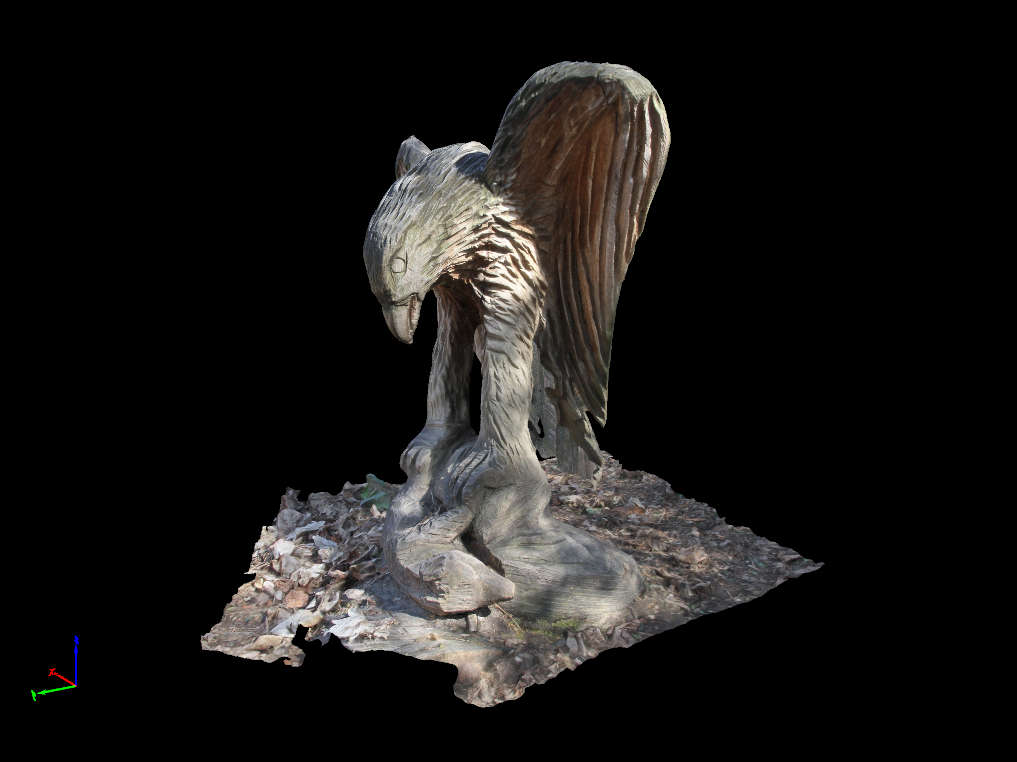
すぐにデータをダウンロードできます。
保存されたアーカイブとカーペットの内容:
- 画像: JPG 形式の画像 RGB。
- }example_eagle.p4d: PixDmapper でのプロジェクトのアーカイブ。
このセクションでは、一般的な 3D モデルの基礎となるデータの作成方法について説明します。.
1. Haga doble clic en el proyecto example_eagle.p4d para abrirlo.
2. メニューを表示し、 「Vista > Procesamiento」。ラ・ バラ・ プロセサミエント・セ・アブレ・アン・ラ・パート・イン・ラ・パート・デ・ラ・ベンターナ・プリンシパル。
3. En la barra de Procesamiento, haga clic en Iniciar para iniciar el procesamiento.
このセクションでは、一般的な 3D モデルの開発プロセスについて説明します。.
A) Crear un nuevo proyecto:
1.初期のPix4Dmapper。 2. En la barra de menu, haga click en Proyecto > Nuevo proyecto... 。 3.新しいプロジェクトを支援します。 4. En Nombre:プロジェクトの名前を指定します。例を参照してください。 example_eagle 5. (オプション) En Crear en: Haga clic Navegar , y en la ventana emercidente Seleccionar ubicación del proyecto , navegue para seleccionar la carpapa donde se almacenará el proyecto y los resultados y haga clic en Seleccionar cancer 。
6. (オプション)カーペットの選択を決定するための事前決定 の検証を選択します。 7.プロジェクトの事前決定、新しいプロジェクトの事前決定の選択。
8. 芳賀クリック・アン・シギエンテ。
新しい選択を行うための 新しいプロジェクト。
9.管理ディレクトリをクリックして、プロジェクトのカーペット画像を選択してください。 10. 芳賀クリック・アン・シギエンテ。
El asistente de Nuevo proyecto muestra la ventana Propiedades de la imagen 。画像の地理的位置を検出することはできません。カメラのモデル (CanonEOS7D_EF-S15-85mmf/3.5-5.6ISUSM_15.0_5184x3456 (RGB))。
11. Haga clic en Siguiente.
新しいプロジェクトのシステムを選択 し、サリダの座標を選択します 。完全なシステムは、サリダの選択とソフトウェアの選択を行います。
12. Unidadの地下鉄に関する 任意の座標システムを選択します。 13. 芳賀クリック・アン・シギエンテ。
El asistente Nuevo proyecto muestra la ventana Plantilla de opciones de processesamiento 。
14. 植物モデルの選択 3D 。 15.プロジェクトの最終段階でクリックしてください。 Se abre la barra de Procesamiento en la parte lower de la ventana プリンシパル。
B) Procesar el proyecto:
1. En la barra de Procesamiento 、seleccione 1. Procesamiento inicial、y desmarque 2. Nube de puntos y malla。
2. En la barra de Procesamiento 、haga clic en Iniciar para iniciar el procesamiento.
クアンド エル プロセサミエントの最初のターミナル 、 レイクラウド。
3. rayCloud を使用して、 作業を行うための手順 。 rayCloud の処理に関する情報を入手: 選択/処理。
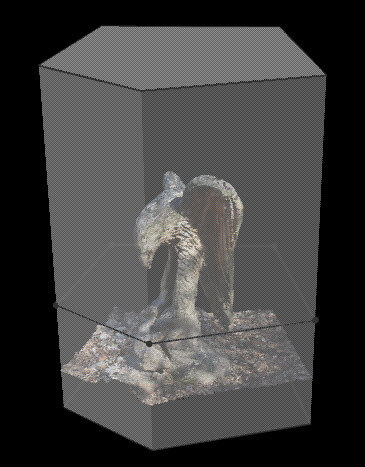
4. ステータスを調整するための手続きを編集します。 rayCloud のプロセス編集に関する情報: rayCloud のプロセス編集。
5. En la barra de Procesamiento 、desmarque 1. Procesamiento inicial、y seleccionar 2. Nube de puntos y malla。
6. En la barra de Procesamiento 、haga clic en Iniciar para iniciar el procesamiento。
Edificio de oficinas - DJI
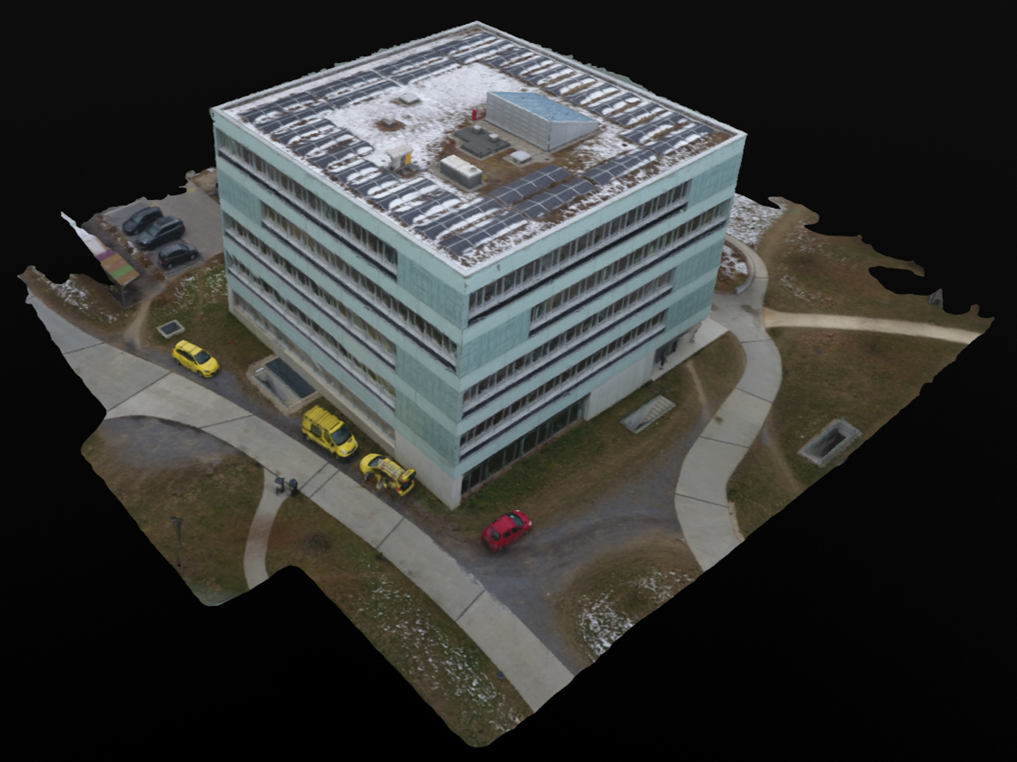
垂直方向の座標システム: MSL egm96
このセクションでは、一般的な 3D 編集機能を含む、プロジェクトのアーカイブ手順について説明します。.
1. dji_demo .p4dプロジェクトを作成します。 2. メニューを表示し、 「Vista > Procesamiento」をクリックします。 Se abre la ventana の主要な部分の処理 。 3. En la ventana Procesamiento 、haga clic en Iniciar para iniciar el procesamiento。
マペオのインテリア - Cámara esférica
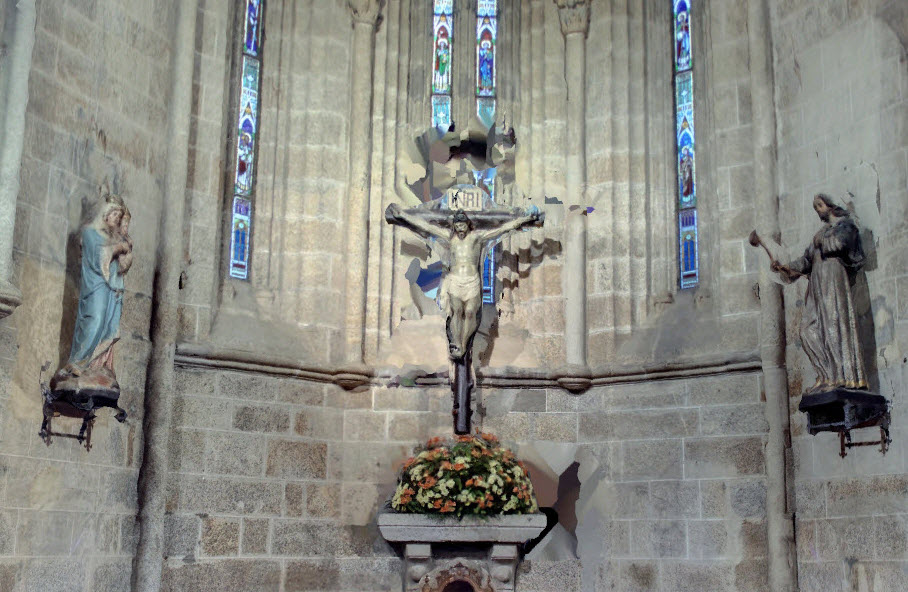
すぐにデータをダウンロードできます。
保存されたアーカイブとカーペットの内容:
- 画像: JPG 形式の画像 RGB。
- example_spherical.p4d: Pix4Dmapper のプロジェクトのアーカイブ。
このセクションでは、一般的な 3D モデルの開発に関する詳細な手順について説明します。.
1. Hacer ダブルクリック、プロジェクト example_spherical.p4d パラアブリルロ。
2. メニューを表示し、 「Vista > Procesamiento」。ラ・ バラ・ プロセサミエント・セ・アブレ・アン・ラ・パート・イン・ラ・パート・デ・ラ・ベンターナ・プリンシパル。
3. En la barra de Procesamiento, haga clic en Iniciar para iniciar el procesamiento.
このセクションでは、開発プロジェクトの一般的な 3D モデルの作成手順について説明します。.
A) Crear un nuevo proyecto:
1.初期のPix4Dmapper。 2. En la barra de menu, haga click en Proyecto > Nuevo proyecto... 。 3.新しいプロジェクトを支援します。 4. En Nombre:プロジェクトの名前を指定します。 example_sphericalを参照してください。 5. (オプション) En Crear en: haga clic en Navegar... , y en la ventana emergente Seleccionar ubicación del proyecto , navegue para seleccionar la carpapa donde se almacenará el proyecto y los resultados y haga clic en Seleccionar cancer .
6. (オプション)カーペットの選択を行うための事前決定を 行うための検証を選択します。 7.プロジェクトの事前決定、新しいプロジェクトの事前決定の選択。
8 . 芳賀クリックアンシギエンテ。
新しい選択を行うための 新しいプロジェクト。
9.管理ディレクトリをクリックして、プロジェクトのカーペット画像を選択してください。 10. 芳賀クリック・アン・シギエンテ。
El asistente de Nuevo proyecto muestra la ventana Propiedades de la imagen 。画像の地理的位置を検出することはできません。カメラ モデルのデータをベースにカメラ モデルを作成できます (iSTAR_2.7_10000X5000(RGB))。
11. Haga clic en Siguiente.
新しいプロジェクトのシステムを選択 し、サリダの座標を選択します 。完全なシステムは、サリダの選択とソフトウェアの選択を行います。
12. Unidadの地下鉄に関する 任意の座標システムを選択します。 13. 芳賀クリック・アン・シギエンテ。
El asistente Nuevo proyecto muestra la ventana Plantilla de opciones de processesamiento 。
14. 植物モデルの選択 3D 。 15.プロジェクトの最終段階でクリックしてください。 Se abre la barra de Procesamiento en la parte lower de la ventana プリンシパル。
B) Procesar el proyecto:
1. En la barra de Procesamiento, haga clic en Iniciar para iniciar el procesamiento.
C) Mejorar el proyecto:
1. En la barra de menu, haga clic en Procesar > Opciones de procesamiento...
2. Seleccione el paso de procesamiento 1. Procesamiento inicial 。 3.一般的なペスターニャの選択。 4.プントス クラーベの画像のエスカラ、個人用 メニューの選択1 (タマニョ オリジナルの画像) 。
5. En la ventana Opciones de procesamiento haga clic en 2. Nube de puntos y malla。
6. ペスターニャ ヌーベ デ プントスの。
7. En la sección Densificación de la nube de puntos , haga clic Escala de imagen del menú desplegabley selectcione 1 (Tamañooriginal de la imagen, Lento) y desde el menuú desplegable Densidad de puntos selectione Alto (Lento)。
8. 芳賀 「OK」。
9.En la barra de Procesamiento 、haga clic en Iniciar para iniciar el procesamiento。
Edificio Industrial - Parrot Bebop 2
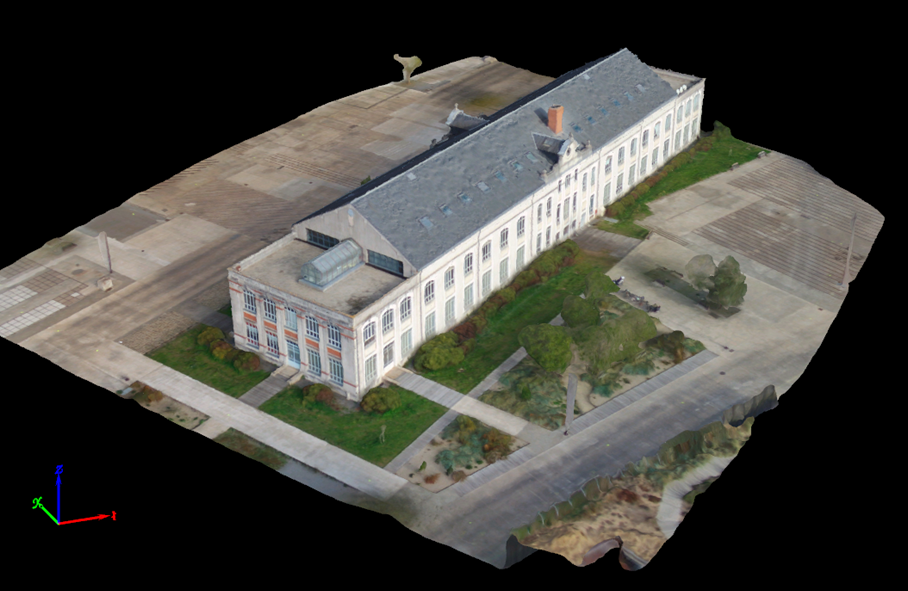
垂直方向の座標システム: MSL egm96
このセクションでは、Parrot Bebop 2 の一般的な 3D テクスチャと編集方法について説明します。.
1. プロジェクトの例 example_bebop2_industrial_building.p4d。
2. メニューを表示し、 「Vista > Procesamiento」。 La barra de Procesamiento se abre en la parte lower de la ventana プリンシパル。
3. En la barra de Procesamiento 、haga clic enIniciarpara iniciar el procesamiento。
このセクションでは、一般的な 3D デ ウナ カーサの開発プロセスについて説明します。.
A) Crear un nuevo proyecto:
1. Pix4D の説明を開始します。
2. En la barra de menu, haga click en Proyecto > Nuevo proyecto...
3. 新しい。
4. En Nombre: プロジェクトの名前を指定します。 example_bebop2_industrial_building。
5. (オプション) EnCrear en: Haga clic en Navegar, y en la ventana emergente Seleccionar la ubicación del proyecto, navegue para seleccionar la parka donde se almacenará el proyecto y los resultados y haga clic en Seleccionar カーペット。
6. (オプション)カーペットの選択を行うための事前決定を 行うための検証を選択します。 7.新しいプロジェクトを事前に決定するためのプロジェクトの選択を完了します。 8. 芳賀クリック・アン・シギエンテ。
新しいプロジェクトを選択して画像を選択します。
9.管理ディレクトリをクリックして、プロジェクトのカーペット画像 を選択してください。さまざまな活動や活動に関する画像をすべて表示します。芳賀クリックアンエレギル。
10. 芳賀クリック・アン・シギエンテ。
El asistente Nuevo proyecto muestra la ventana Propiedades de la imagen 。画像の地理位置情報は、データ部分の EXIF と座標を自動で表示します。WGS84 (緯度、経度、高度) は、MSL = egm96 の垂直座標を構成します。カメラ モデルのデータをベースにしたカメラ モデル (Bebop2_1.8_4096x3320 (RGB))。
11. Haga clic en Siguiente.
新しいプロジェクトは、サリダの座標系を選択するためのシステムです。完全なシステムは、サリダの選択とソフトウェアの選択を行います。
12.コーディネート システム と アヴァンザダのコーディネート オプションを選択します。 リストのボタンをクリックしてください... 、システム データを選択して、 Geodésico Mundial 1984と座標系の WGS 84/zona UTM 30N を選択してください。OK をクリックしてください。 13. MSLを選択する垂直座標システム 。 egm96を有効に設定します。 14. 芳賀クリック・アン・シギエンテ。
El asistente Nuevo proyecto muestra la ventanaPlantilla de opciones de processesamiento。
15. 植物の 3D パラ選択をクリックします。 Haga をクリックして、 最終的な 情報を確認してください。ラ・バラ・ プロセサミエント・ セ・アブレ・アン・ラ・パート・イン・ラ・パート・デ・ラ・ベンターナ・プリンシパル。
B) Procesar el proyecto:
16. En la barra Procesamiento seleccione 1. Procesamiento inicial y desmarque 2. Nube de puntos y malla。
17. En la barra Procesamiento, haga clic en Iniciar para iniciar el procesamiento.
クアンド・ エル・プロセサミエントの最初の最終 段階、 レイクラウド 。
18. rayCloud を使用して、 エリミナール プントス とプロセスを定義します。 rayCloud の処理に関する情報を入手: 選択/処理。
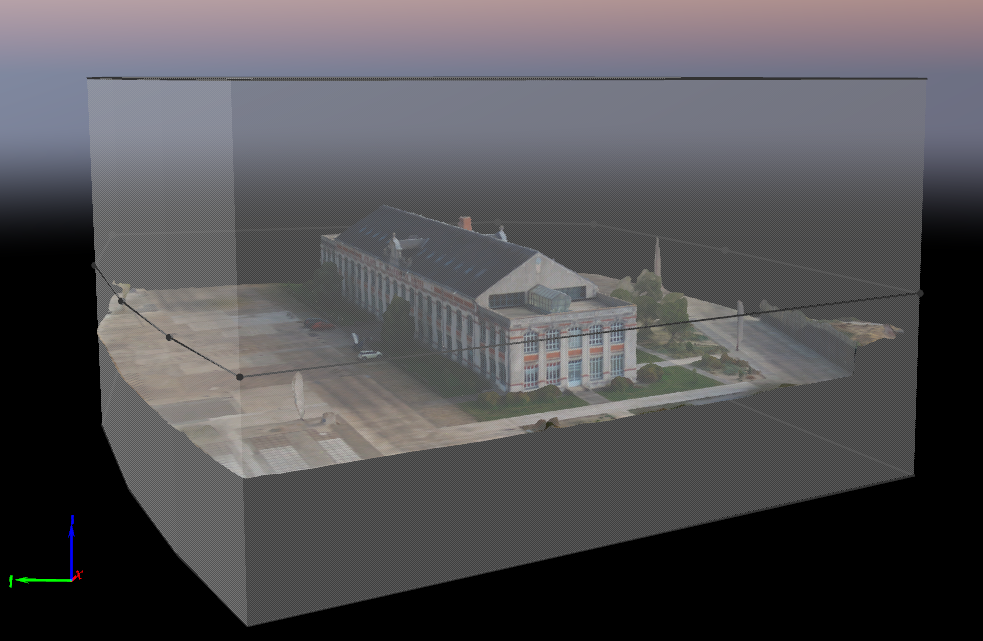
19. インターネット上のプロセスを編集します。 rayCloud のプロセス編集に関する情報: rayCloud のプロセス編集。
20. En la barra de Procesamiento 、desmarque 1. Procesamiento inicial 、y selectionar 2. Nube de puntos y malla 。 21.プロセサミエントのバラ、プロセサミエントの最初のページ をクリックします。
建設データの結合
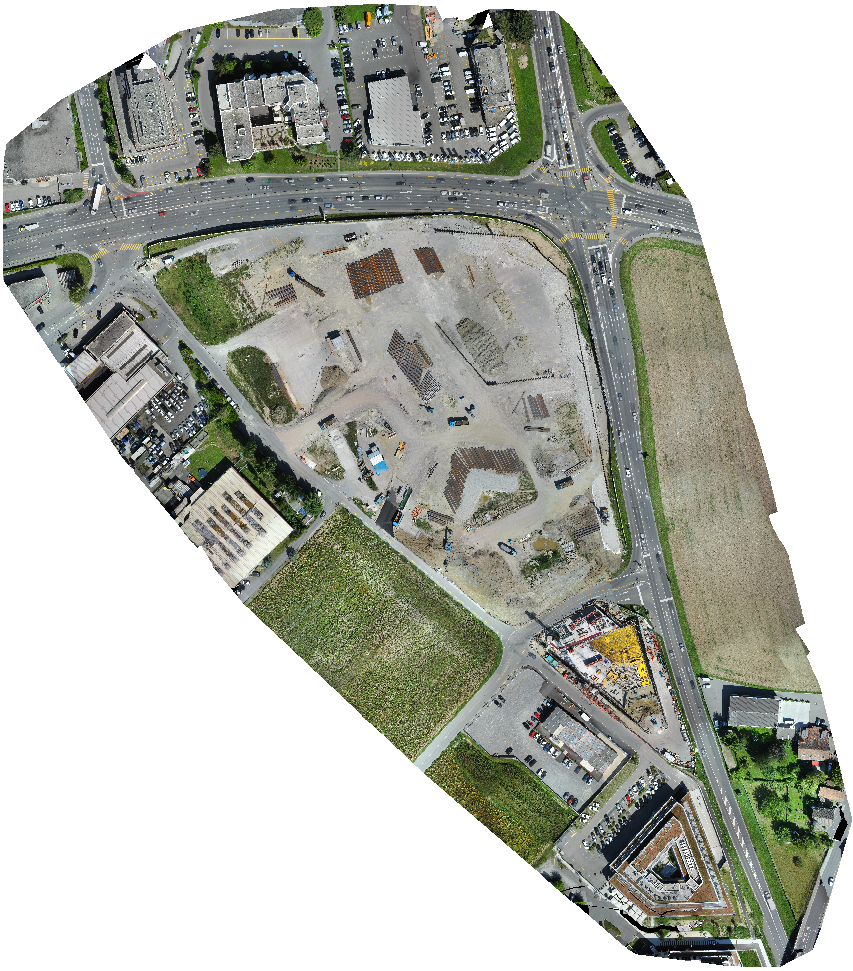
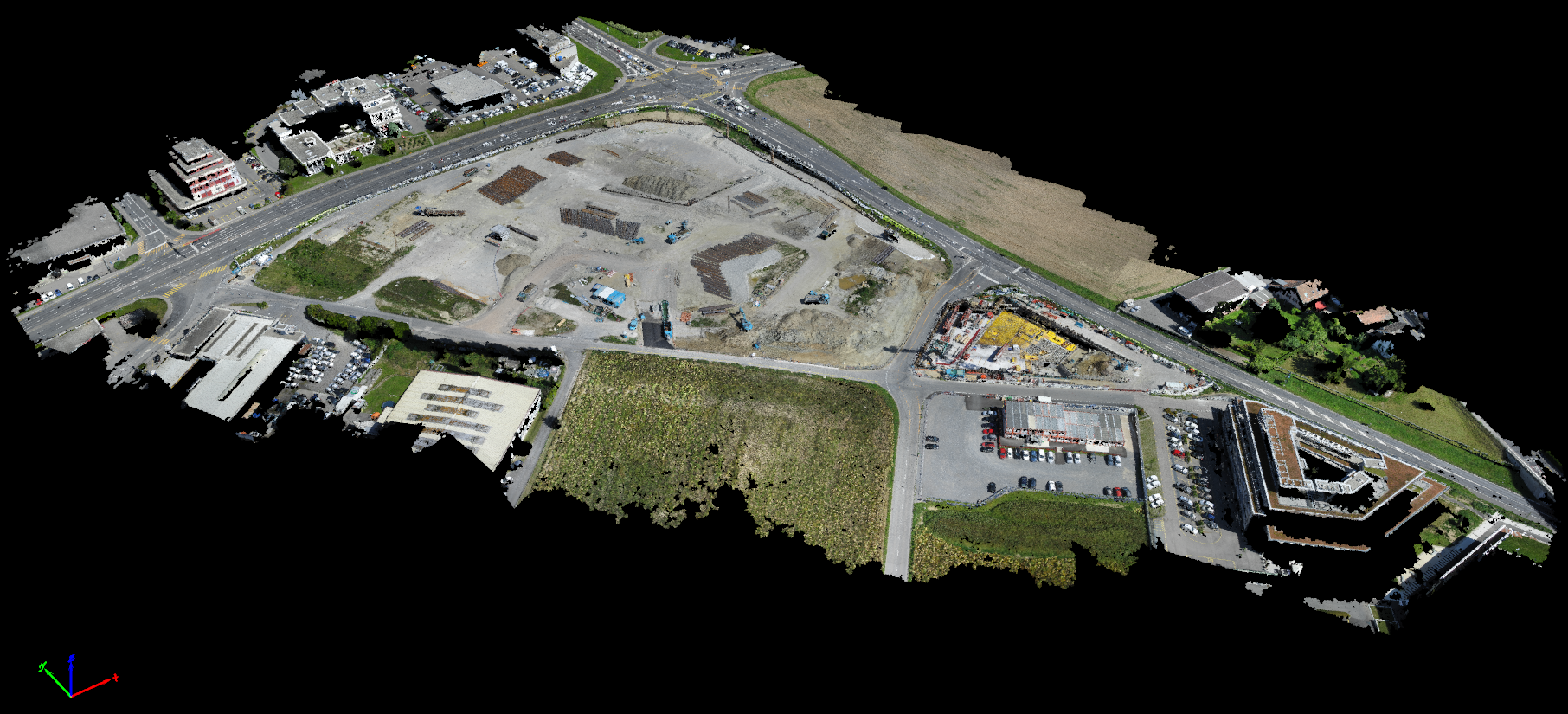
垂直方向の座標システム: アルチュラ デル ジオイド ソブレ エル エリプソイド WGS 84 = 0 メトロ
すぐにデータをダウンロードできます。
保存されたアーカイブとカーペットの内容:
- 画像: JPG 形式の画像 RGB。
- bim_dataset.p4d: Pix4Dmapper のプロジェクトのアーカイブ。
このセクションでは、オルトモサイコの一般的な処理手順について説明します。.
A) Procesar el proyecto:
1. Haga doble clic en el proyecto bim_dataset .p4d para abrirlo。 2. メニューを表示し、 「Vista > Procesamiento」をクリックします。 Se abre la ventana の主要な部分の処理 。
3. En la ventana Procesamiento 、haga clic enIniciarpara iniciar el procesamiento。
このセクションでは、プロジェクトに関する一般的なプロジェクトに関する詳細な手順について説明します。.
A) Crear un nuevo proyecto:
1.初期のPix4Dmapper。 2. En la barra de menu, haga click en Proyecto > Nuevo proyecto... 。 3.新しいプロジェクトを支援します。 4. En Nombre:プロジェクトの名前を指定します。 bim_datasetを参照してください。 5. (オプション) En Crear en: haga clic Navegar , y en la ventana emergente Seleccionar ubicación del proyecto , navegue para seleccionar la parka donde se almacenará el proyecto y los resultados y haga clic en Seleccionar カーペット。
6. (オプション) カーペットの選択を行うために、事前に決定するための有効な 検証を行います。 7.プロジェクトの事前決定、ヌエボプロジェクトの事前決定の選択。 8. 芳賀クリック・アン・シギエンテ。
新しい選択を行うための 新しいプロジェクト。
9.管理ディレクトリをクリックして、プロジェクトのカーペット画像を選択してください。
10. Haga clic en Siguiente.
El asistente de Nuevo proyecto muestra la ventana Propiedades de la imagen 。画像の地理的位置情報や設定は、必要な画像の座標システムを設定する必要はありません。カルガダの画像の地理的位置。 カメラ モデルのデータをベースにしたカメラ モデル (SODA_10.2_5472x3648 (RGB))。
11. Haga clic en Siguiente.
El asistente Nuevo proyecto muestra la ventana Plantilla de opciones de processesamiento 。
12. ベンタナ州の植物、 マパス 3D の 。
13. 芳賀クリック・アン ・シギエンテ。
新しいプロジェクトのシステムを選択 し、サリダの座標を選択します 。完全なシステムは、サリダの選択とソフトウェアの選択を行います。
14. En Unidad 、選択m 。 15.自動検出を選択します。 16.前方座標のオプション を選択し、垂直方向の座標システム を選択します。 el valor a 0を設定します。 17. Haga は、プロジェクトの最終段階での作業を支援します。 Se abre la ventana の主要な部分の処理。
B) Procesar el proyecto:
1. メニューのメニューをクリックし、 [手順] > [手順のオプション...] をクリックして手順を実行します。 2. En la ventana Procesamiento 、haga clic en Iniciar para iniciar el procesamiento。
モザイク編集者によるオルトモサイコの視覚化と修正を実行して、結論を導き出します。