
ホーム画面で PIX4Dfields プロジェクトを整理する
ホーム画面で PIX4Dfields プロジェクトを整理するには、以下の手順に従ってください。
- 各プロジェクトの設定に、作物情報、プロジェクト構造、および/またはプロジェクト名を追加します。.
- ホーム画面(ダッシュボード)に移動して、 すべてのプロジェクト、 または 変更日順に並べ替え.
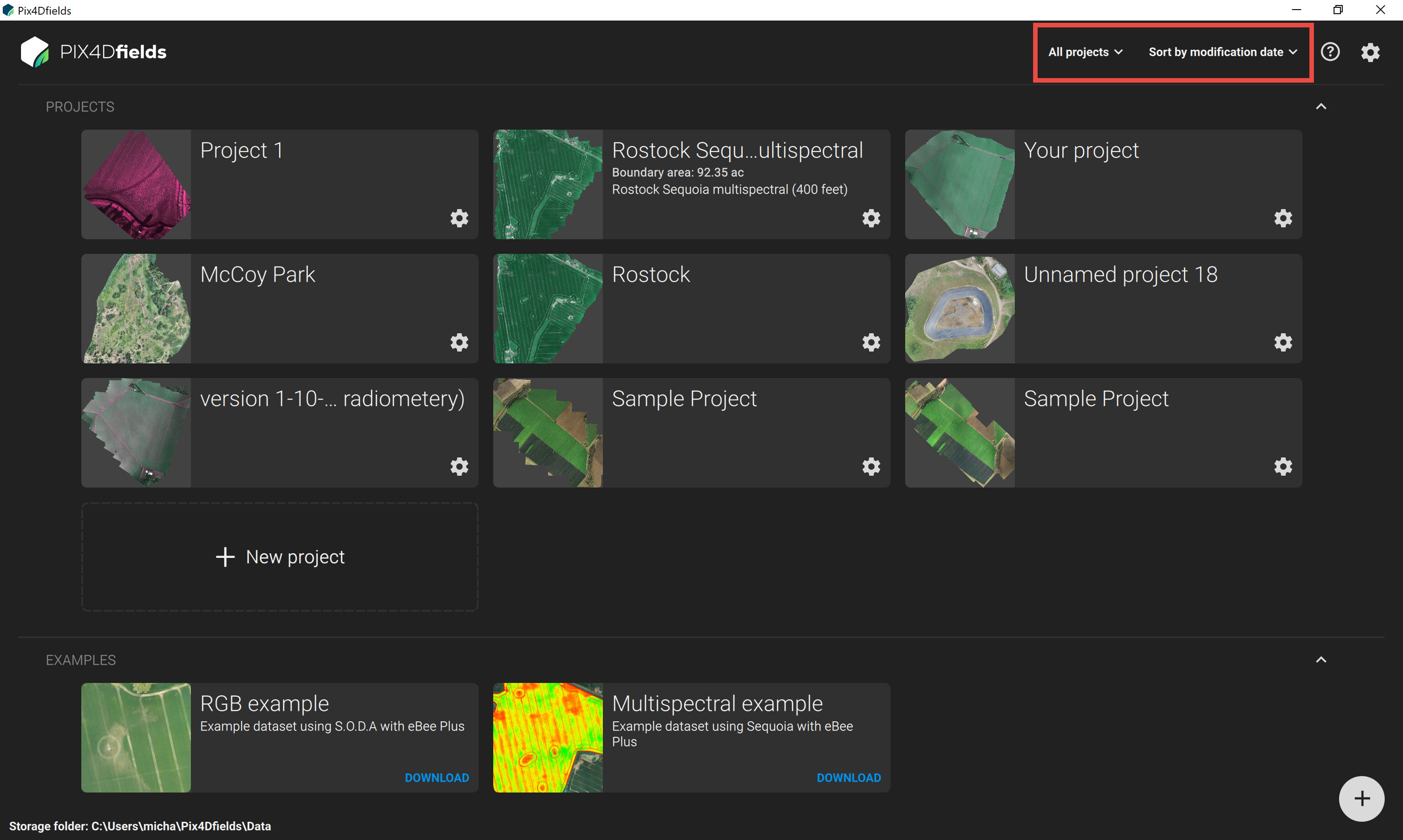
- ホーム画面上のプロジェクトは、以下の基準に基づいて整理されます。
-
- 組織: 農場、顧客、組織、作物の種類、作物の品種。
- 変更日で並べ替え: 変更日で並べ替え、変更日で並べ替え(逆順)、名前で並べ替え、名前で並べ替え(逆順)。
プロジェクトに名前と説明を追加する
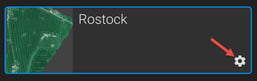
- 設定プロジェクトをクリックします
 .
. - 最初のセクションで、プロジェクトの名前と説明を追加してください。.
プロジェクトに作物情報(作物の種類と品種)を追加する
作物の種類
1. プロジェクト設定をクリックします。 2. [作物情報]セクションで、 [作物タイプ] の  横にある矢印を選択します。 4. プロジェクトの作物タイプを選択します (例:トウモロコシ、米)。 5. (オプション) 新しい作物タイプを追加するには、 [作物タイプの編集]をクリックし、新しい作物タイプを入力し、 [追加]を選択して、[完了] をクリックします。 6. プロジェクトの新しい作物タイプを選択します。
作物品種
1. プロジェクト メニューをクリックします。 2. [作物情報]セクションで、 [作物品種]  の横にある矢印を選択します。 4. [新しい作物品種]セクションで、希望する名前を入力します。 5. [追加]をクリックします。 6. (オプション) 新しい作物品種を追加するには、 [作物品種の編集]をクリックし、[新しい作物品種]を入力して、 [追加]を選択します。 7. [完了]をクリックします。 8. 新しい作物品種を選択します。
クライアント、組織、農場に基づいてプロジェクトを編成する
プロジェクト構造を追加する
1. プロジェクト メニューをクリックします。 2. [プロジェクト構造] セクションで、 [クライアント  ] 、 [組織]
  、または[ファーム]
  の横にある矢印を選択します 。 4.プロジェクトを構成するために必要な名前を入力します。 5. [追加]をクリックします。 6. (オプション) 新しいクライアント、組織、またはファームを追加するには、 [クライアントの編集]、[組織の編集]、または [ファームの編集]をクリックし、名前を入力して、 [追加] を選択します。 7. [完了]をクリックします。 8. 新しいプロジェクト構造を選択します。