
誰がトライアルに参加できますか?
新規および既存の Pix4D アカウントはどちらも 15 日間の無料トライアルの対象です PIX4Dmaticへのサブスクリプション
重要: の試用版ライセンスを申請するには PIX4Dmatic、組織内でオーナーまたはマネージャーの役割を持つユーザーである必要があります。メンバー、閲覧者、編集者の役割を持つユーザーは、試用版を申請できません。詳細については、次の記事を参照してください。
トライアルを有効化する手順
- ダウンロードしてインストールしてください PIX4Dmatic。Pix4D のダウンロードページにアクセスして、 の最新バージョンをダウンロードしてください PIX4Dmaticにアプリケーションをインストールしてください。互換性のあるシステム。
- アプリケーションを起動します。PIX4Dmatic 開きます PIX4Dmatic。ホーム画面の右上隅にある「トライアルを開始」ボタンを選択します。

-
アカウントへのログインまたは登録。.
-
新規ユーザーは、無料のPix4Dアカウントへの登録を求められます。.
-
既存ユーザーは、現在使用しているPix4Dの認証情報を使用してログインできます。.
-
- ログインが完了すると、15日間の無料トライアルがすぐに開始されます。.
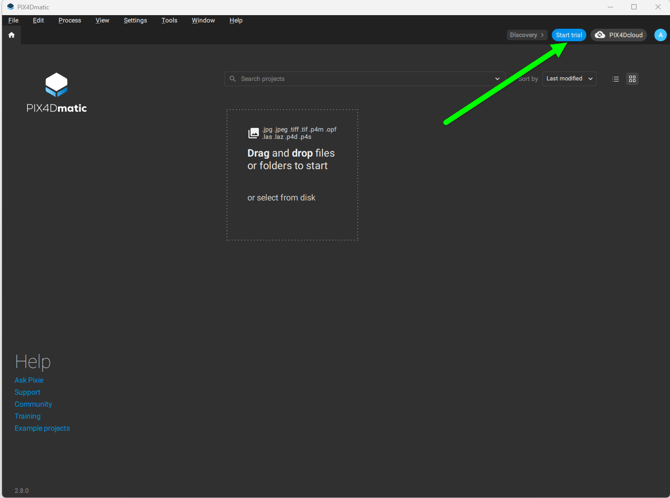
ログインが完了すると、15日間の無料トライアルがすぐに開始されます。.
注:トライアル開始ボタンが表示されない場合は、ログアウトしていることを確認してください。
試用版ライセンスは、最新バージョンの PIX4Dmatic。を使用してアクティベートする必要がありますダウンロードで最新バージョンをダウンロードするか、リリース ノートを参照してPIX4Dmatic - テクニカル リリース ノート (2.XX) - PIX4Dmaticの最新バージョンを確認してください