この記事では、 PIX4DfieldsでカスタムPDFレポートを設定およびエクスポートする方法について説明します。.
重要: カスタム PDF の設定は、ダッシュボードの
 「設定」。
「設定」。
「設定」。
PDFレポートは、開いているプロジェクト内からエクスポートされます。.
認証情報(氏名、住所、メールアドレス)を設定してください。
カスタマイズしたPDFに名前、住所、メールアドレスを設定するには:
- ダッシュボードで 「設定」、 「PDFレポートのカスタマイズ」。
- 氏名、住所、メールアドレス、電話番号をそれぞれの欄に入力してください。.
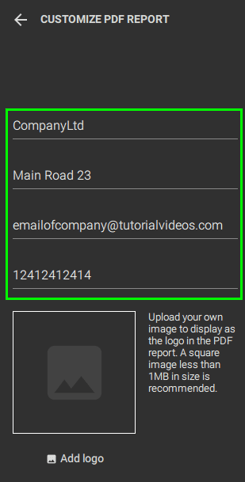
注: すべての項目への入力は必須ではありません。空欄の項目はカスタマイズされたPDFには表示されません。
カスタムPDFにロゴを設定する
カスタマイズされたPDFレポート内にロゴとして.jpg画像をアップロードするには、 「ロゴを追加」をクリックしてください。

注: データサイズが1MB以下の正方形画像を推奨します。画像サイズが大きいほど、PDFファイルのサイズも大きくなります。
カスタマイズされたPDFレポートをエクスポート
カスタマイズしたPDFレポートをエクスポートするには:
- 開いているプロジェクト内で、 [エクスポート]。
- を選択してください 。
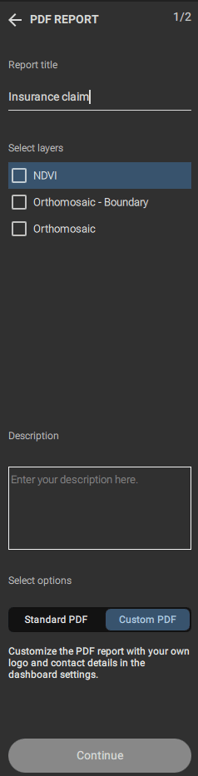
- レポートのタイトルを入力し、 「レイヤーの選択」に表示するレイヤーを選択し、必要に応じて説明を追加します。
- ロゴや会社情報を追加する必要がある場合は、 「カスタムPDF」を選択してください。
- をクリックしてください 。
6. 注釈の色、ベースマップ、およびフォーマットを選択できます。.
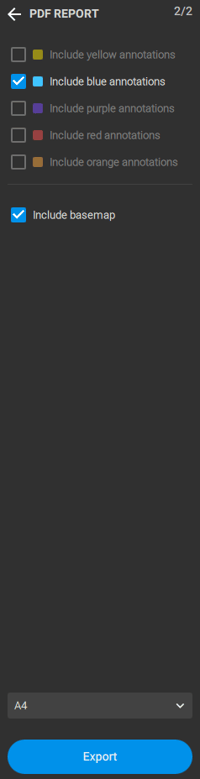
7. [エクスポート]
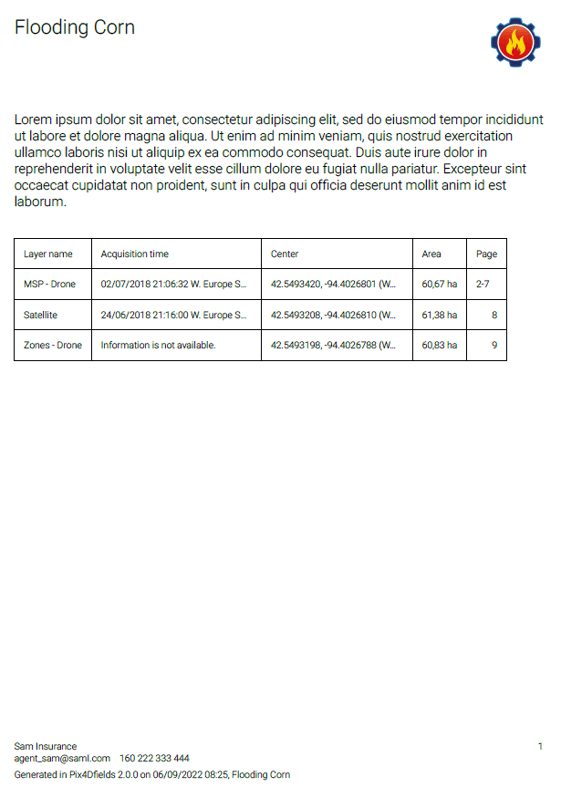
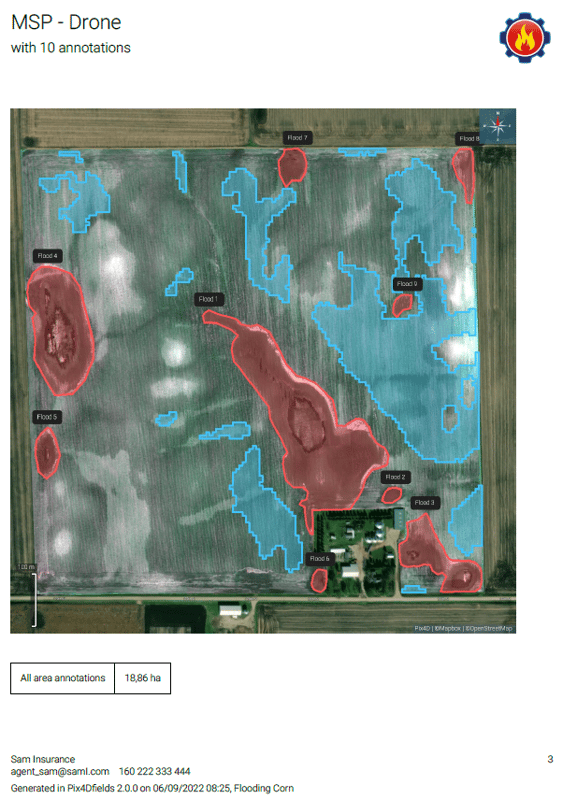
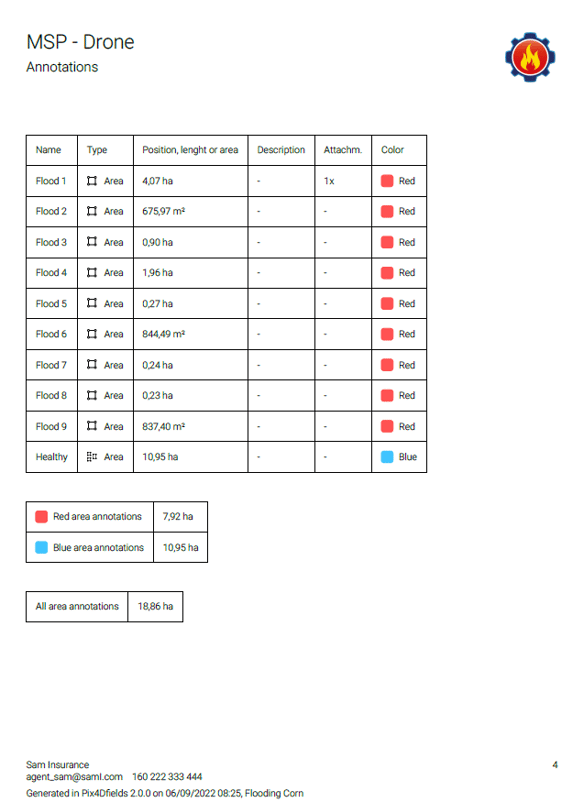
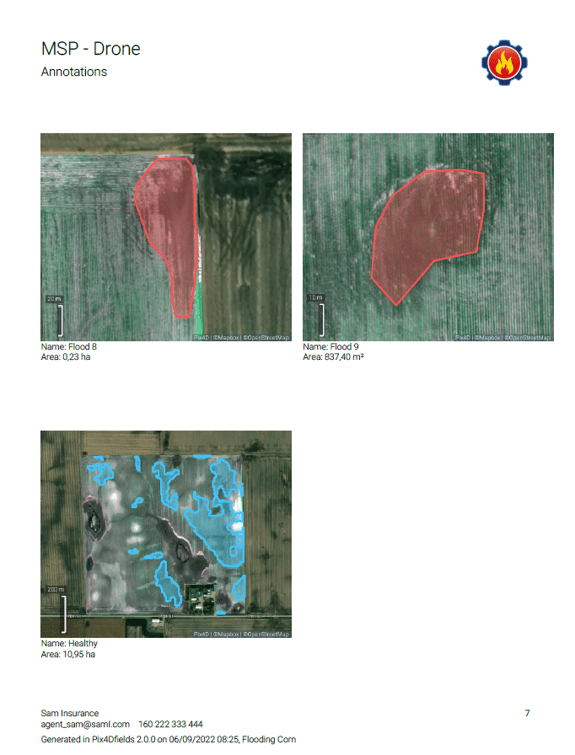
カスタムPDFの例