
ライセンス:この記事は、 PIX4Dcloud Pro ライセンス(旧PIX4Dcloud Advanced )にのみ有効です。
役割: PIX4Dcloudのデータセットに IFC ファイルをインポートして視覚化できるのは、所有者、管理者、および編集者のみです。
RevitでIFCファイルを開く
IFCファイルが既に生成されている場合は、 Revitのホームビューから適切なプロジェクトテンプレートを選択してファイルを開きます。
既存のRevitプロジェクトにIFCファイルをインポートするには:
-
メニューバーで、 [挿入]。
-
ダイアログウィンドウで、IFCファイルを選択します。.
-
「開く」をクリックしてください。
IFCファイルを開いたりインポートしたりした後、モデルをジオレファレンスするために、プロジェクトベースポイントと測量ポイントを定義する必要があります。
プロジェクト基準点と測量点を定義する
RevitでIFCファイルを正しくジオレファレンスするには、 プロジェクトベースポイント と 測量ポイントの。
詳細な手順については、以下の記事を参照してください。
これらの基準点を併用する際のベストプラクティスについては、 「ベストプラクティス:プロジェクト基準点と測量点」。
両方の点が正しく定義されたら、IFCファイルのエクスポート準備が整います。.
RevitからIFCファイルをエクスポートする
正しい座標系でIFCファイルをエクスポートするには:
-
メニューバーで、 [ファイル] > [エクスポート] > [IFC]。
-
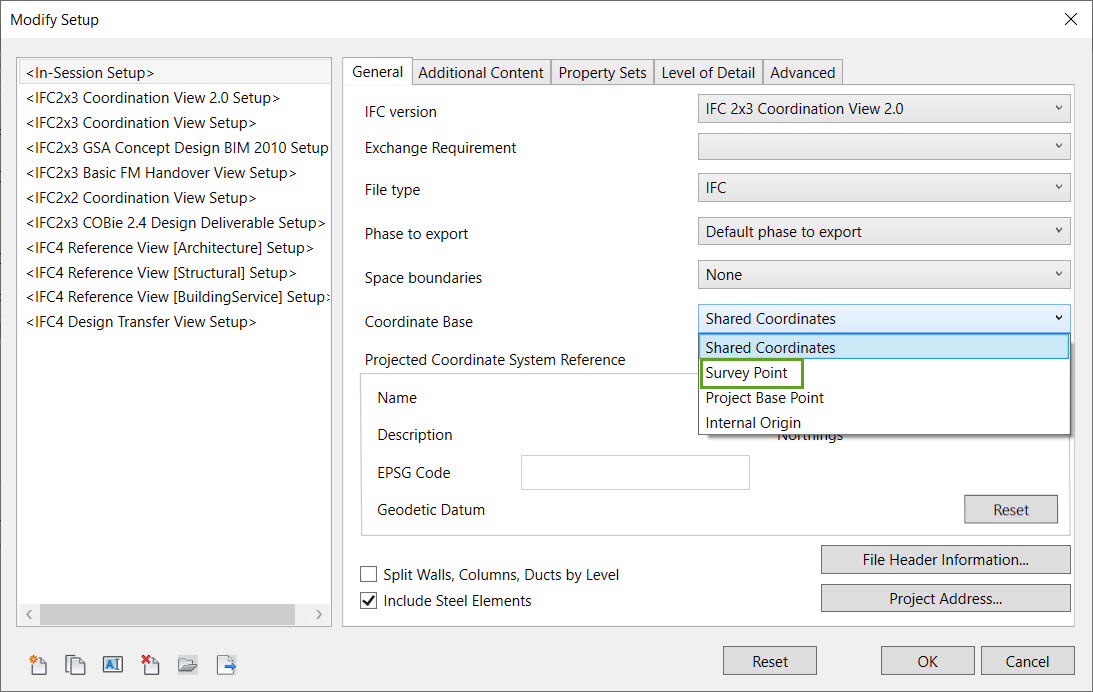
[IFC のエクスポート]ダイアログで、 [設定の変更...]をクリックします。
-
「一般」タブで、 「座標基準点」として「測量点」を選択します。
-
「OK」をクリックして確認し、ファイルをエクスポートしてください。
PIX4Dcloudで地理参照IFCファイルをインポートして視覚化する
エクスポートされたIFCファイルは、 PIX4Dcloud で視覚化 プロジェクトにインポートして、点群または3Dメッシュに合わせて3Dビューできます。
警告: 以前にインポートされたIFCファイルが位置ずれを起こしている場合は、 正しく地理参照されたIFCファイルに置き換える。
第三者情報に関する免責事項:
PIX4Dは、サードパーティ製プラットフォームおよび製品に関する手順を、統合の障害を解消するための参考情報としてのみ提供しています。これらの企業はPIX4Dとは独立した組織です。当社は、これらの製品の性能、正確性、信頼性を維持、管理、保証するものではありません。.
PIX4Dは、このトピックに関する追加情報を見つけるのに役立つよう、第三者のリンクや連絡先情報を提供する場合があります。これらの連絡先情報は予告なく変更されることがあります。PIX4Dは、第三者の文書や連絡先情報の正確性を保証するものではありません。.