
情報:
- この機能は、すべての PIX4Dcloud ライセンスで利用可能です。.
- データセットにフィールドとフィールド境界を追加できるのは、所有者、管理者、 および編集者 のみです。
- フィールドおよびフィールド境界の機能は、 PIX4Dfields に PIX4Dcloud を使用して 「クラウドへ共有 。
フィールドを追加する方法
フィールド と は、インデックスマップを覆い隠し、選択した領域のインデックス値のヒストグラムを表示するポリゴンです。
フィールドを追加するには:
- プロジェクトを開きます。 PIX4Dcloud を含む インデックス マップ
- 左側のパネルで、 オーバーレイ レイヤーの横にある をクリックします
 。
。 - 地図上に直接、畑の多角形を描画してください。.
- (オプション)ポリゴンを編集して、対象領域により適合させます。詳細については、 で線またはポリゴンの頂点を削除する方法」 PIX4Dcloud。
- (オプション)右側のパネルで、 名前、説明、タグ、 そして、以下の設定を調整してください。
- 不透明度:フィールドレイヤーの透明度を制御します。
- ヒストグラム:インデックス値のヒストグラムの下限値と上限値を設定します。
フィールド境界を追加する方法
区画 境界は 、区画内の小区域(区画)を表します。複数の境界は、共通の特徴を持つ場合、同じ区画にグループ化することができます。
フィールド境界を追加するには:
- PIX4Dcloud でインデックスマップを含むプロジェクトを開きます。.
- 左側のパネルで、該当する フィールド。
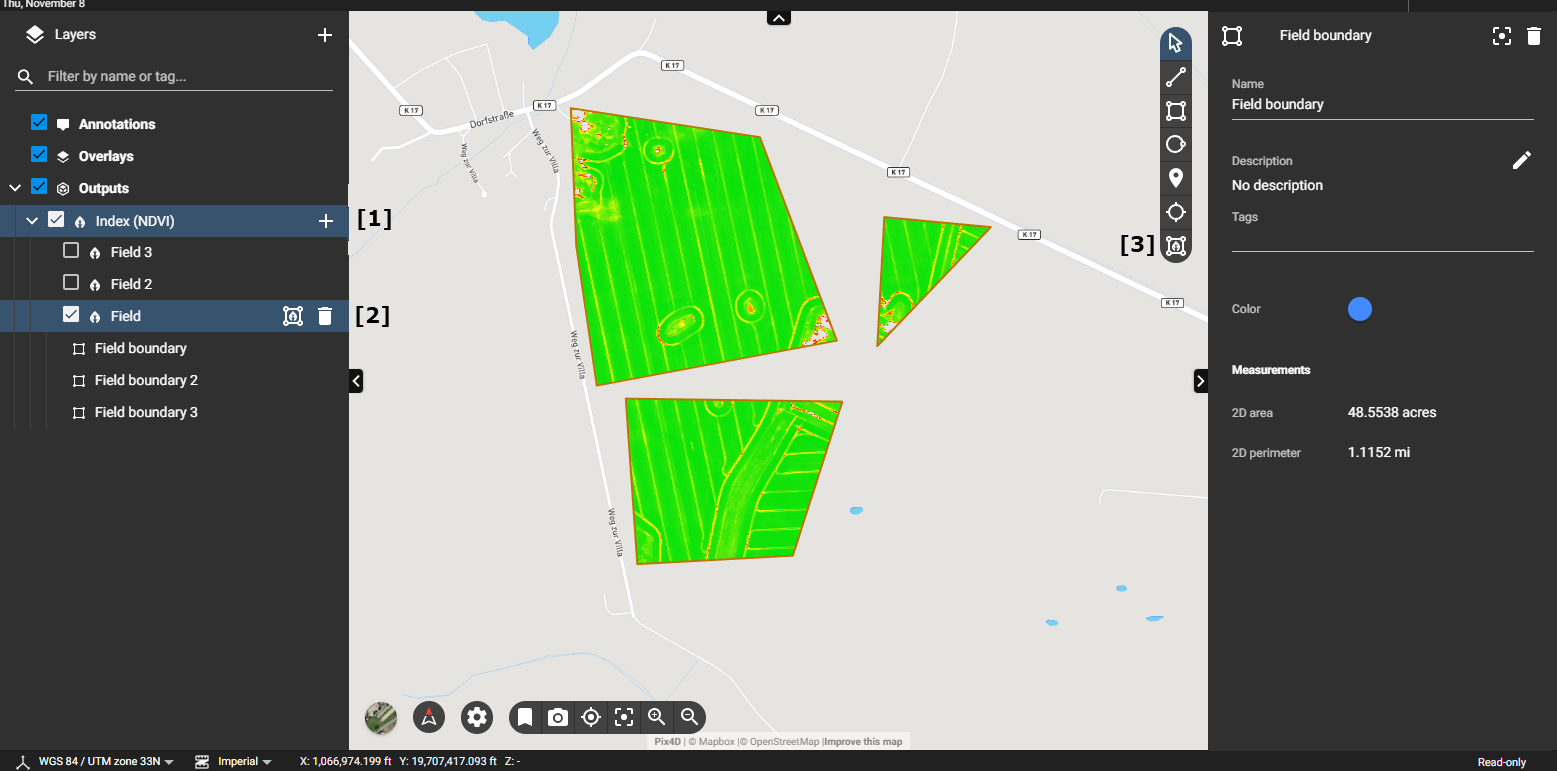
- 以下のいずれかの方法を使用して、フィールド境界を追加します。
- 注釈レイヤーで、 [フィールド境界を追加]をクリックします。 [1] 、または
- フィールドレイヤーで、 [フィールド境界を追加]をクリックします。 [2] 、または

- 2Dビューで、 [フィールド境界の追加] ツールをクリックします。 [3]
-
地図を操作、ズーム、方向調整して、目的のエリアを見つけてください。.
-
地図上に畑の境界を示す多角形を描画してください。.
-
(オプション)右側のパネルで、名前、説明、タグを定義し、境界線の色を調整します。フィールド境界注釈には、選択した区画の2D領域と2D周囲長が表示されます。
注記:
-
1つのフィールドには、複数のフィールド境界を含めることができます。.
-
フィールドのヒストグラム境界の変更は、関連するすべてのフィールド境界に同時に適用されます。.