
再最適化
再最適化機能は、キャリブレーション手順の実行後に画像上のマークなどの新しい入力が追加された際に、カメラの内部および外部パラメータを更新します。これは、最初のキャリブレーション手順を再実行するよりも、キャリブレーションを更新して精度を向上させるためのより高速な方法です。
再最適化は いつでも可能ですが、以下の変更があった場合に使用することをお勧めします。
- 地上基準点(GCP)
- チェックポイント(CP)
- 手動固定ポイント(MTP)
- 内部カメラパラメータ
これらの変更には、既存のタイポイントの画像上のマークの調整、追加、削除が含まれます。さらに、タイポイントがプロジェクトに追加または完全に削除された場合、 再最適化 を開始できます。
重要:プロジェクトの再最適化は、他のすべてのキャリブレーションオプションが変更されていない場合にのみ実行されます。たとえば、画像スケールやキーポイントを変更した場合は、再最適化ではなく、キャリブレーション手順を再実行する必要があります。
古いレイヤー
変更があった場合、コンテンツパネルにオレンジ色のドットが表示され、どのレイヤーが古くなっているか、つまり更新が必要かを示します。この場合、再最適化機能を使用すると、キャリブレーション済みのカメラを迅速に更新できます。.
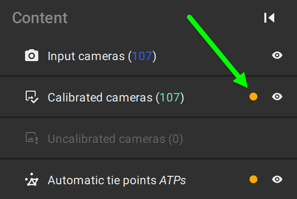
レイヤーの更新が必要な場合、処理オプションパネルの「キャリブレーション」ステップの下に「再最適化」ステップが表示されます。再最適化ステップが完了すると、オレンジ色のドットが消え、レイヤーが最新の状態になったことが示され、後続の処理ステップを開始できます。
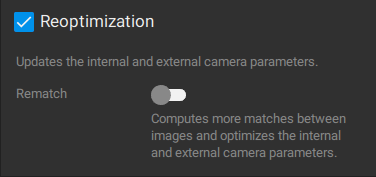
重要: 画像が削除された場合、または新しい画像が追加された場合は、 キャリブレーション 手順を再度実行する必要があります。
注: すべての処理ステップ(高密度化、メッシュ作成、DSM作成、オルソモザイク作成)が完了し、キャリブレーションが再最適化された場合、以降のすべてのステップは古いものとみなされ、再度処理する必要があります。
再戦

この機能を有効にすると、画像間のマッチングをより迅速に計算でき、結果として自動タイポイントの数も増加します。再マッチングは、次のような場合に推奨されます。
- 初期キャリブレーションが行われていないカメラを、手動でキャリブレーションしようとする。.
- 当初、一致する事例がほとんど見つからなかったような、難易度の高いプロジェクト向け。.
注:このオプションを選択すると、再最適化プロセスに時間がかかります。