
説明
PIX4Dmaticは強力な体積計算機能を備えており、プロジェクトデータから直接、土砂の山、掘削現場、その他の3Dオブジェクトの体積を迅速かつ正確に測定できます。この効率化されたプロセスにより、建設、鉱業、農業などの業界におけるアプリケーションの利便性が向上します。.
新しいボリュームを作成する方法
新しいボリュームを作成するには:
- で ツールバー て、ボリューム測定ツールを選択します
 かキーボードショートカット V。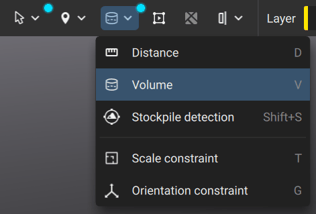
- ボリュームを描画するには、 左クリックします 3Dビュー内の点を Enterキー 、ボリュームのベースポリゴンが完成します。
- (オプション)頂点を正確にマークするには、簡易選択ツールを使用してボリュームを選択します
 。各頂点の位置は、3Dビューまたは画像上で修正できます。
 - (オプション)ボリュームの底面の頂点に共通の標高を割り当てるには、まず簡易選択ツールを使用してボリュームを選択します 。次に、 プロパティ パネル
 をクリックして 「頂点を整列」
  、頂点の整列方法を選択します。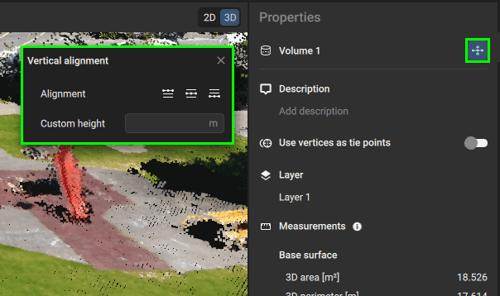
ヒント: 頂点を最低基準面の高さに合わせると、壁にもたれかかっている、または区画内に積み上げられた備蓄物の体積測定が簡単になります。
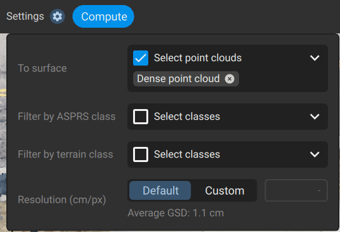
- ツールバーで 「設定」 タブを開き、音量計算の設定を選択します。
LandXMLとしてベースサーフェスをインポートするには
- ファイル > インポート > ボリュームベースサーフェスに移動してください...
- または、ファイルをプロジェクトにドラッグアンドドロップしてください。
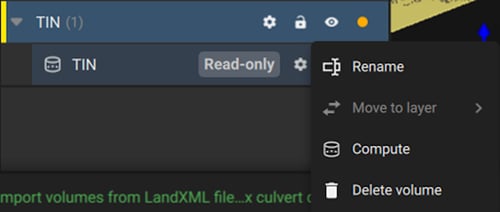
注:PIX4Dmatic 2.4.0以降では、LandXMLのインポート機能は削除されました。
体積サーフェスを描画またはインポートした後、 プロパティ パネル 。具体的には次のようになります。
| 財産 | 説明 |
| 名前 | 編集可能なボリュームの名前 |
| 説明 | (オプション)特定のボリュームを説明する短い説明テキストボックス |
| 頂点を連結点として使用する | このオプションを有効にすると、この特定のボリュームのすべての頂点が頂点タイポイントとして使用され、プロジェクトのタイポイントテーブルに追加されます(バージョン1.69.0以降で利用可能)。 |
| 設定 |
ボリュームを計算するために選択された設定 |
| 層 | このボリュームが属するレイヤー |
|
インポートされたボリューム(LandXMLサーフェスのみ) |
読み取り専用 (バージョン2.4.0から削除されました) |
|
計測値(前 ) |
本書の基本的な寸法は以下のとおりです。
|
|
ボリューム |
|
計算方法
体積が描画されたら、次は計算です。計算ボタンをクリックする前に、体積の計算方法を設定する必要があります。.
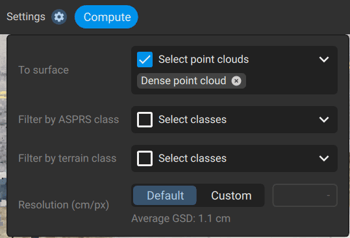
- サーフェス化。ボリュームは、ボリュームジオメトリから選択された点群までを計算します。.
- ASPRSクラスによるフィルタリング。体積計算のために、選択した1つまたは複数のASPRSクラスで点群をフィルタリングすることが可能です。.
- 地形クラスによるフィルタリング。体積計算のために、点群を地形クラスでフィルタリングすることが可能です(PIX4Dmatic AnalystおよびPIX4Dmatic Proライセンスでのみ利用可能です)。.
- 解決:
- デフォルト。平均GSD
- カスタム。インポートされた点群には元のカメラメタデータが含まれていないため、「合成GSD」が計算されます。これは 点群スケール。人工的なギャップを作成せずに最高レベルのディテールが保持されるように、システムは最も密度の高い点群の平均点間隔をプロジェクトの基本解像度として使用します。
計算するには 各ボリュームを個別に 2つの方法があります。
| オプションA | オプションB | 選択肢C |
|
|
|
 ボタン
ボタンすべてのボリュームをまとめて計算するには、次の3つの方法があります。
| オプションA | オプションB | 選択肢C |
|
|
|
 ボタン
ボタン体積測定が完了すると、切土量、盛土量、および誤差が表示されます。.
 |
|
|
|
|
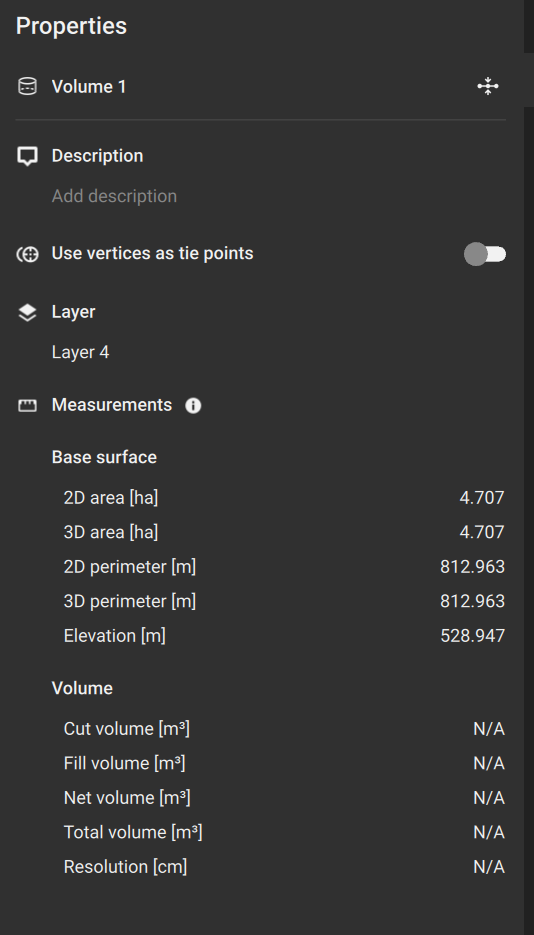
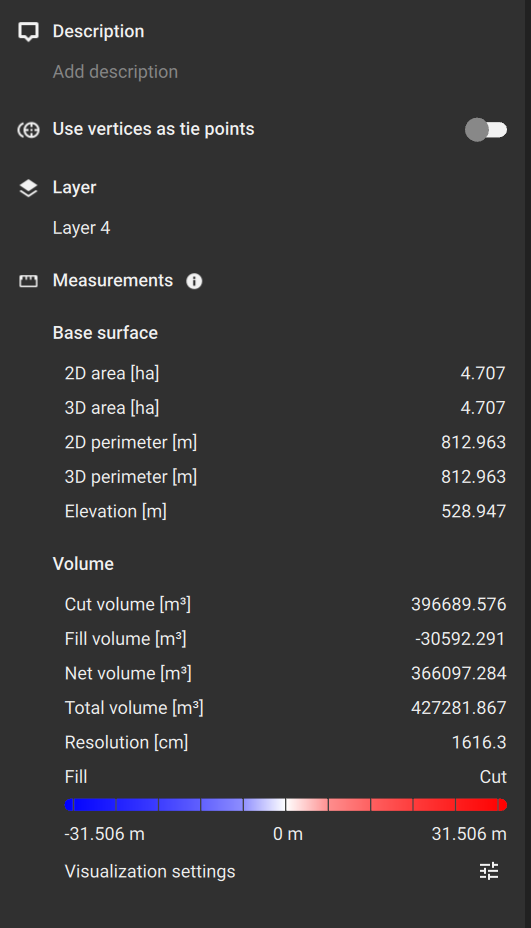
より具体的に言うと:
- 切断体積[単位3]: 体積底面より上の体積。体積は体積底面と表面の間で測定されます。
- 充填量 [単位3]: 体積底面より下の体積。体積は体積底面と表面の間で測定されます。
- 正味体積 [単位3]: 切土量と盛土量の絶対差 (切土量 - 盛土量)
- 総体積[単位3]: 総体積(切土量 + 盛土量)。
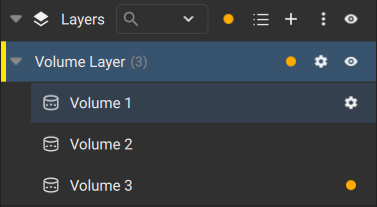
体積測定において体積多角形に加えられた変更を考慮するため、体積を再計算する必要がある。.
注: ボリュームが計算されると、 標高差が ステータスバーに表示されます。 3Dビューア
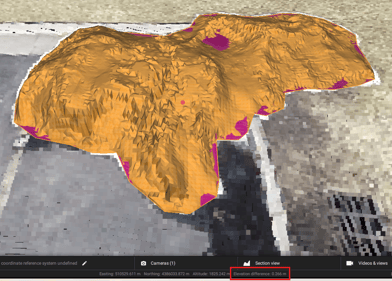
切り取りと塗りつぶしの着色
体積が計算されると、切土量と盛土量は、それぞれ異なる2色で地表面に表示されます。
- 切り抜き部分(赤色)。赤色で強調表示された領域は、体積の底面として使用される表面下の体積を表しています。
- 塗りつぶし(青色)。青色で強調表示された領域は、体積の基準面として使用される表面下の体積を表しています。
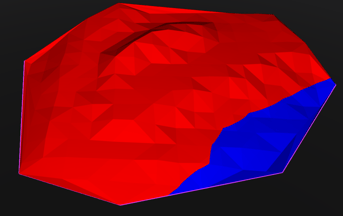
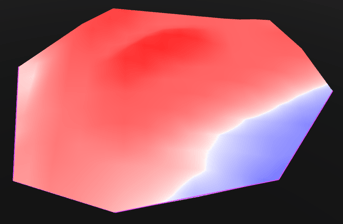
表示方法は「設定」>「音量」で変更でき、2つの異なるモードから選択できます。
- 二値表示。赤色と青色の実線は、地表面における切土と盛土の結果を示す。.
- グラデーション:参照面と点群間の距離を色のグラデーションで示します。赤と白の間のグラデーションは切り取り体積を、白と青の間のグラデーションは塗りつぶし体積を示します。.
|
バイナリ
|
勾配
|


輸出
PIX4Dmatic内で作成されたボリュームは、 レイヤー エクスポートウィンドウ
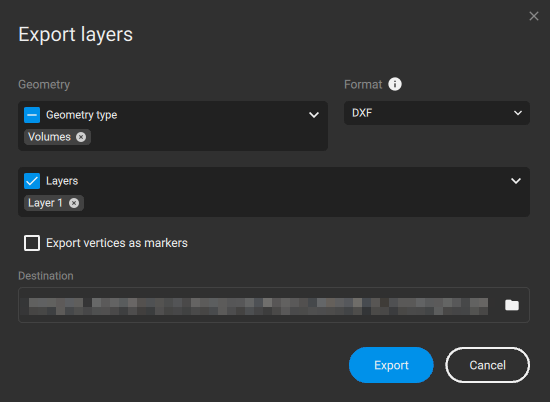
ボリュームをエクスポートするには:
- を選択します。 ボリューム ジオメトリタイプ ジオメトリ セクション
- を選択してください。 レイヤー で、エクスポートするボリュームを含む レイヤー セクション
- ドロップダウンリストから希望のファイル形式を選択してください。選択可能な形式は以下のとおりです。
- DXF
- DXF(Autodesk向け)
- ZIP SHP
- SHP
- GeoJSON
- CSV
- LandXML
- (オプション)頂点をマーカーとしてエクスポートするを選択します
- を選択してください。 保存先 エクスポートしたファイルを保存する
- をクリック 「エクスポート」
重要:エクスポートされるボリュームファイルには、基本ポリゴンの輪郭または表面のみが含まれ、 含まれません 計算結果は
カスタムレポートのボリューム
計算された体積は、PIX4Dmatic のカスタム レポートに追加できます。カスタム レポートに体積を含めるには、次の手順に従ってください。
- にアクセスします カスタムレポート ウィンドウ
- を有効にして 概要 プラン 、 レイヤー ボリュームを含む
- を有効にして インベントリ 、 レイヤー ボリュームを含む
- カスタムレポートのエクスポート先パスを選択してください。
- をクリック 「エクスポート」
ボリューム情報を含むカスタムレポートの例は次のようになります。
