この記事では
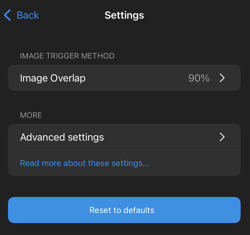
キャプチャ設定
詳細設定にアクセスするには:
- メインメニューを開き、 「キャプチャ設定」
- の「その他」をタップします。 「詳細設定」セクション
ボタン 「デフォルト設定に戻す」 を使用すると、すべての設定を元の値に戻すことができます。
注: 基本設定については、「 アプリ概要 - PIX4Dcatch」
詳細設定
設定は、デバイスが iPhone/iPadかAndroidデバイスかによって異なります。詳細設定にアクセスすると、コントロールはいくつかの異なるセクションに分かれています。各セクションは、対応するトグルを使用して有効または無効にできます。
- キャプチャ品質
- RTK
- ビュー
- メッシュ
- 他の
利用可能な設定は、iPhone/iPadかAndroid端末かなど、使用するデバイスによって異なります。.
-3.png?width=250&height=500&name=Plantilla%20Iphone%20(23)-3.png)
iPhone/iPadの詳細設定
キャプチャ品質
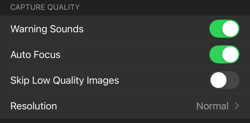
- 警告音:キャプチャ中に音声による警告を受け取ります。
- オートフォーカス:カメラの設定をオートフォーカスにします。
- 低品質画像をスキップ:デバイスの過剰な動きが検出された場合、画像キャプチャを防止します。トリガーされると、画面に警告が表示されます。
- 解像度:撮影画像の解像度を定義します。解像度が高いほど、処理時間とストレージ容量が増加します。.
- 通常:4k*未満。
- 4K:約4K*。
- 最大解像度:4K以上*。
※実際の値はデバイスの機種によって異なります。詳細はAppleのデバイス仕様書をご覧ください。.
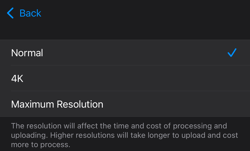
注: 高解像度撮影は、iPhone 11以降およびiPad Pro(第5世代以降)で利用可能です。
RTK
- 精度カラーオーバーレイを表示:RTKデバイスに接続されている場合、キャプチャビューの上部に色分けされた精度グラデーションを表示します。

ビュー
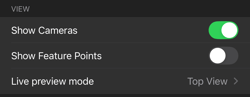
- カメラ表示:撮影された各写真について、カメラインジケーター(画像ピラミッド)を表示します。
- 特徴点の表示:デバイスによって検出された特徴点を表示します。特徴点の密度が高いほど、一般的に再構成精度が向上します。
- ライブプレビューモードリアルタイムプレビューの表示方法を制御します。.
- 一人称視点:カメラの視点からの眺め。
- 上空からの眺め:真上からの眺め。
メッシュ
- メッシュを保存:メッシュOBJファイルをエクスポート用に保存します。
- メッシュを有効にする:LiDAR深度データからメッシュを生成します。LiDAR搭載デバイスでのみ利用可能です。
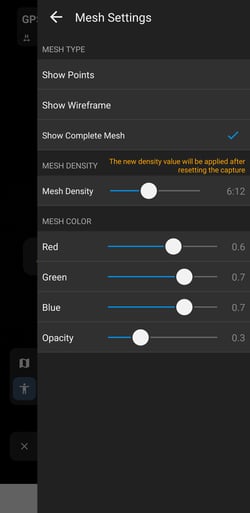
- メッシュ設定メッシュの種類とメッシュの色を設定します。.
- メッシュタイプ:メッシュまたはカメラをワイヤーフレームとして表示します。
- メッシュカラー:0~1の値スケールを使用して、メッシュおよび/またはカメラインジケーターの色を調整します。
- メッシュ背景:背景の透明度を調整します。
-Jan-07-2026-11-56-01-1018-AM.png?width=250&height=500&name=Plantilla%20Iphone%20(22)-Jan-07-2026-11-56-01-1018-AM.png)
他の
- ビデオの保存:キャプチャセッションのビデオ録画を保存します。
- 一時停止ボタンを有効にする:撮影中に一時停止ボタンを有効にします。
Androidの詳細設定
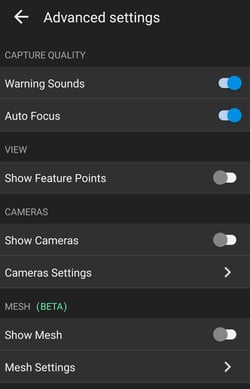
キャプチャ品質
- 警告音:キャプチャ中に音声による警告を受け取ります。
- オートフォーカス:カメラの設定をオートフォーカスにします。
ビュー
- 特徴点の表示:デバイスによって検出された特徴点を表示します。特徴点の密度が高いほど、一般的に再構成精度が向上します。
カメラ
- カメラ表示:撮影された各写真について、カメラインジケーター(画像ピラミッド)を表示します。
- カメラ設定:カメラのインジケーターカラーを調整できます。
メッシュ
- メッシュを表示:ビューアにメッシュを表示します。
- メッシュ設定メッシュの種類、密度、メッシュの色を設定します。.
- メッシュタイプ:メッシュまたはカメラをワイヤーフレームとして表示します。
- メッシュ密度:密度を調整します。
- メッシュの色:0~1の値スケールを使用して、メッシュおよび/またはカメラインジケーターの色を調整します。.