
組織管理機能では、ユーザー管理、ライセンス所有権、およびPIX4Dcloudリソース(データセット、サイト、フォルダ)へのアクセス権限を一元管理します。すべての権限は、組織レベルで割り当てられた役割に基づきます。.
この記事では
概要定義
役割
Pix4Dアカウント管理ページ
ホーム
組織の作成方法
組織ポータル管理
概要
組織設定の編集
ユーザーを招待する
ユーザーを削除する
ライセンスを購入する
クレジットを購入する
メール通知を設定する
アカウント設定
個人情報の変更
デフォルトの組織を設定する
プライバシー設定
サードパーティ統合
動画:以下の動画チュートリアルでは、組織の設定方法をステップバイステップで説明しています。
概要
組織管理機能を使用すると、企業はユーザーを共通の組織構造の下にグループ化し、Pix4DライセンスとPIX4Dcloudリソースを一元的に管理できます。ライセンスとクラウド資産は組織に帰属し、個々のユーザーには帰属しません。.
定義
| 学期 | 意味 |
| 組織 | 複数のユーザー、Pix4Dライセンス、およびPIX4Dcloudリソースを管理するために使用される構造。少なくとも1人の オーナー。 |
| ユーザー | 組織内で役割を与えられ、オーナーまたはマネージャーによって招聘された人物 。 |
| リソース | PIX4Dcloud内のデータセット、サイト、またはフォルダ。. |
| データセット | ブラウザに表示される、処理済みの画像またはアップロードされた出力のセット。. |
| サイト | 同じ場所に関連するデータセットのコレクションで、 タイムライン。 |
| フォルダ/サブフォルダ | データセットやサイトをグループ化するためのコンテナ。. |
注:Pix4Dアカウントをお持ちでないユーザーは、招待を承諾する際にアカウント作成を求められます。
役割
- メンバー:
- 組織情報を表示する。.
- 割り当てられたライセンスとリソースにアクセスできます。.
- リーダー:
- 組織のリソースをすべて表示する。.
-
データセットに一時的に注釈を付ける(保存はしない)。.
-
注釈とPDFレポート(既に生成されている場合)をダウンロードします。.
-
デスクトップライセンスは使用できません。.
-
を管理できません 。
- エディタ:
含まれる リーダー 権限と:
-
データセット、サイト、フォルダへの完全なアクセス権。.
-
画像と出力結果をアップロードしてください。.
-
デスクトップライセンスを使用してください。.
-
共有リンクを管理できません。.
-
- マネージャー:
のものが含まれます 編集者 権限と以下
-
共有リンクを有効/無効にします。.
-
までの役割を招待、削除、割り当てます マネージャー。
-
対応するPix4Dソフトウェアで「クラウドへ共有」機能を使用してください。.
-
ライセンスへのフルアクセス。.
-
サポートおよびアップグレードオプションをご購入ください。.
-
新しいライセンスを引き換える
-
- 所有者:
が含まれます マネージャー 権限と以下
-
-
請求情報および法的情報を編集します。.
-
組織を閉鎖する。.
-
ライセンスとクレジットを購入してください。.
-
自動クレジットチャージを有効にする。.
-
ライセンスのキャンセルまたは再開。.
-
注記:
-
これらの役割は組織全体に適用されます。.
-
ユーザーは複数の組織に所属することができ、それぞれの組織には異なる役割が割り当てられます。.
Pix4Dアカウント管理ページ
アカウント管理ページは、個人設定と組織設定にアクセスするための中心的なハブです。.
ユーザーは以下のことが可能です。
-
個人アカウントの設定を更新してください。.
-
サードパーティ製サービスとの連携機能にアクセスできます。.
-
彼らが所属する組織を閲覧し、登録することができます。.
-
プライバシー設定を管理する。.
アクセス方法:
-
ウェブブラウザから https://account.pix4d.com/ にアクセスし
-
Pix4Dデスクトップ製品から > ユーザーアイコン > アカウント設定
-
PIX4Dcloud > ユーザーアイコン > アカウント設定
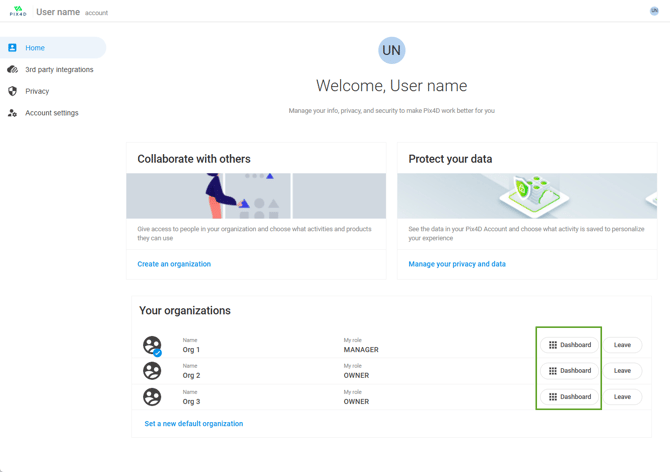
ホーム
ホームページには、ユーザーに紐づけられているすべての組織が一覧表示され、各組織のダッシュボードにアクセスできます。.
組織の作成方法
詳細については、 「組織の作成と削除方法」を参照して。
組織ポータル管理
オーナー と 管理者は 、ユーザー、ライセンス、クレジット、および組織の詳細を管理できます。
組織の概要
-
にログインしてください https://cloud.pix4d.com/login。
-
を開く アカウント設定。
-
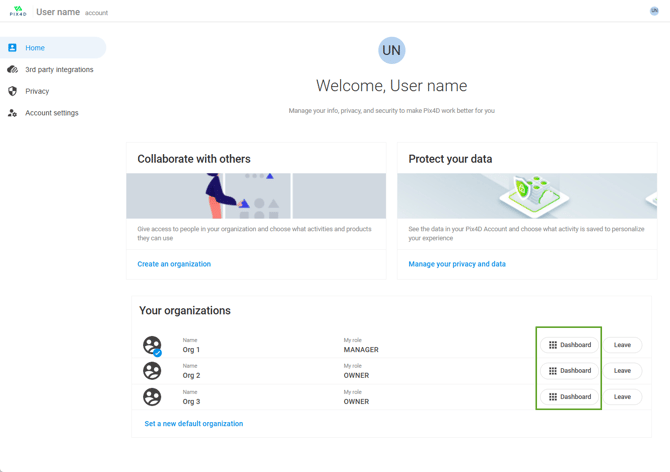
を選択する 「ホーム」 と、すべての組織が表示されます。
-
をクリックしてください ダッシュボード 組織の横にある
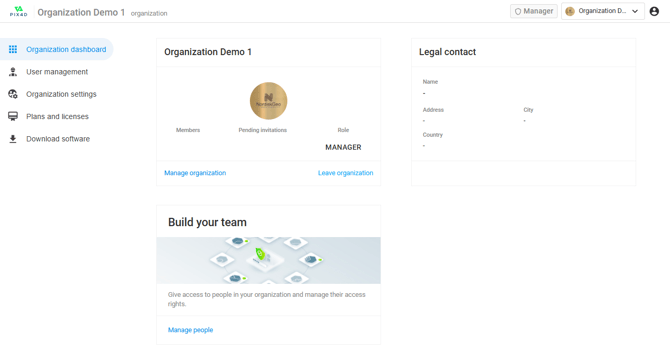
ダッシュボードには以下が表示されます。
-
-
会社および法的詳細
-
貸方残高
-
ユーザーの現在の役割
-
組織設定の編集
(オーナー 限定)
-
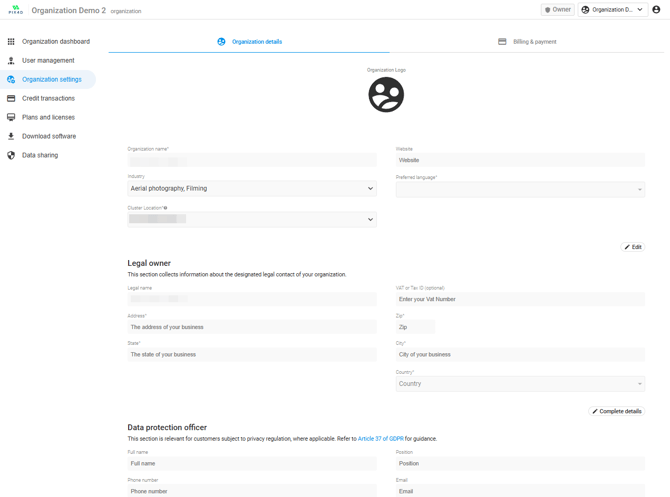
組織を選択してください。.
-
をクリックします 「組織設定」。
-
を選択してください 「編集」 または 「詳細を入力」。
ユーザーを招待する
( オーナー および 管理者。)
招待する方法は2つあります。
-
組織ダッシュボード → チームの構築 → 人材管理
-
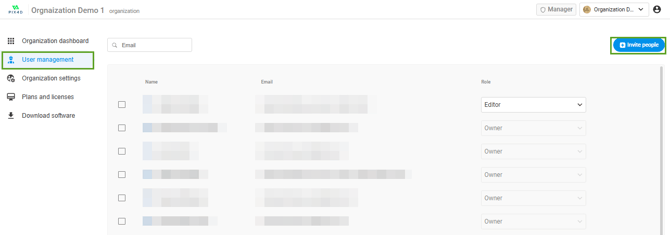
組織ダッシュボード → ユーザー管理
手順:
- をクリックしてください 「人を招待する」。
-
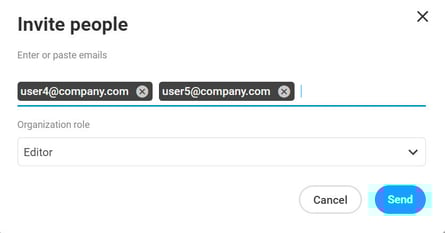
ユーザーのメールアドレスと役割を入力してください。.
-
招待状を送ってください。.
招待行動
-
で確認できます
[ユーザー管理] > [ユーザーアクセス管理 リスト] > ステータス] 。 -
招待状の有効期間は15日間です。 15日を過ぎると、自動的に失効します。
-
招待は承諾前に取り消すことができます。 保留中の招待を取り消すと、再度招待されない限り、ユーザーは組織にアクセスできなくなります。
ユーザー受け入れフロー
-
が記載されたメールが届きます 、「招待を承諾する」 。
-
既にPix4Dアカウントをお持ちのユーザーは、直接ログインできます。.
-
アカウントをお持ちでないユーザーには、アカウント作成の手順が案内されます。.
ユーザーを削除する
オーナーおよび管理者のみ。.
-
ホーム → チームの構築 → 人材管理
-
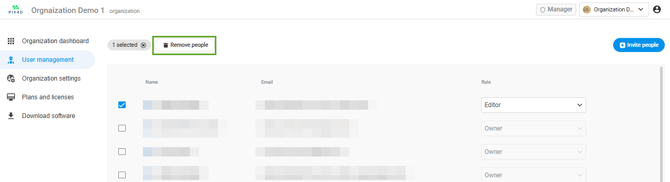
ユーザーを選択してください。.
-
をクリックしてください 「ユーザーを削除」。
注: ユーザーを削除しても、そのユーザーのPix4Dアカウントは削除されません。
ライセンスを購入する
(オーナーおよび管理者のみ)
-
を選択してください 組織。
-
へ移動してください プランとライセンスのページ。
-
の下にある 「マイプラン」をクリックしてください 「商品を見る」。
-
商品を選択 > 購入すぐ
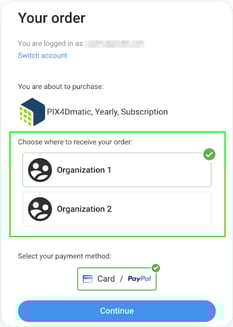
注: バウチャーを引き換える、認証を行う前に正しい組織を選択してください。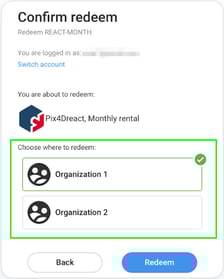
クレジットを購入する
(オーナー および 管理者 のみ)
-
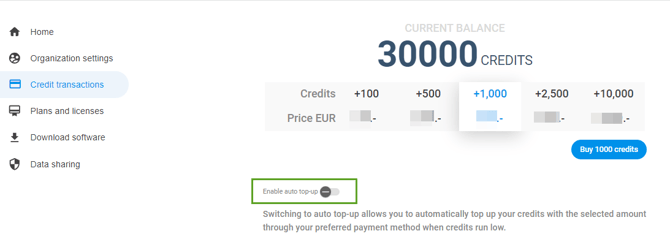
を開く 信用履歴。
-
クレジットパッケージを選択してください。.
-
(オプション) 自動チャージ。
メール通知を設定する
通知内容は以下のとおりです。
-
有効期限切れまたは期限切れのライセンス
-
クレジット残高が低い
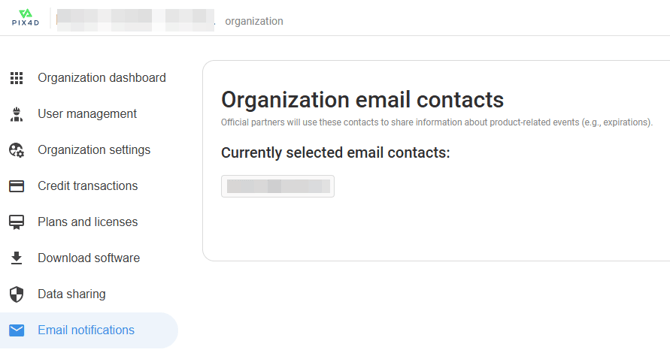
オーナーや管理者は、Pix4Dアカウントに関連付けられていないメールアドレスでも追加できます。.
手順:
-
にログインしてください https://account.pix4d.com/home
-
組織を選択 → ダッシュボード
-
開封 通知
アカウント設定
ユーザーは個人アカウントの詳細と設定を更新できます。.
個人情報の変更方法
- にアクセスしてください https://www.pix4d.com/。
- ログイン。.
- を開く アカウント設定 → アカウントの詳細。
変更は自動的に保存されます。.

デフォルトの組織を設定する
-
にログインしてください https://account.pix4d.com/home。
-
に移動してください アカウント設定。
-
を選択します 「個人設定」 → 「編集」。
-
デフォルトの組織を選択してください。.
PIX4D製品における動作:
-
PIX4Dmapper: 処理組織とライセンスを決定します。
-
PIX4Dfields / PIX4Dreact: 共有された結果がどこにアップロードされるかを決定します。
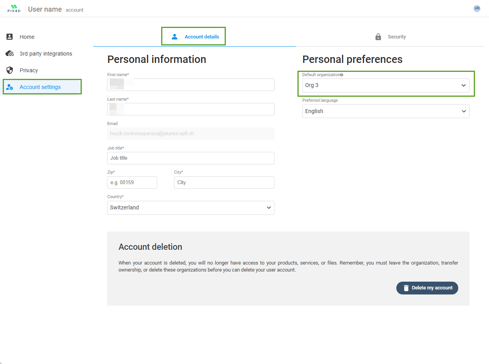
注: 変更できません 既定の組織を。ユーザーが1つの組織にのみ割り当てられている場合、それがユーザーの 既定の組織。
ユーザーは デフォルト組織を。
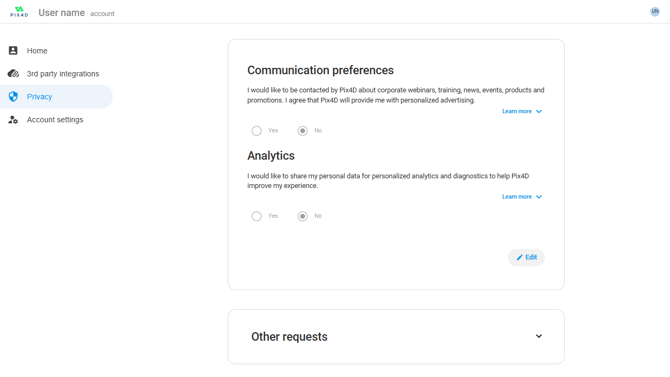
プライバシー設定
ユーザーは、コミュニケーション設定、分析設定を調整したり、データの削除を要求したりできます。.
変更するには:
-
オープン プライバシー。
-
をクリックします 「編集」。
-
をクリックしてください 「保存」。
サードパーティ統合
PIX4Dcloud Proは、結果を外部サービスに転送する機能をサポートしています。.
-
ArcGIS Online については、
を参照してください 「ArcGIS Online への出力の転送 – PIX4Dcloud Pro」 -
Trimble Connect
転送する – PIX4Dcloud