
この記事では
一般的な
組織管理とは何ですか?
組織には何人のユーザーが登録できますか?
ライセンス/アカウント
組織はいくつのライセンスを保有できますか?
Pix4Dアカウントを持っていなくても組織に参加できますか?
組織内でライセンスを購入するにはどうすればよいですか?
クレジットカード情報を更新するにはどうすればよいですか?
ライセンスは複数の組織に属することができますか?
組織内のライセンスを譲渡できますか?
組織にライセンスを追加するにはどうすればよいですか?
法的所有者の詳細を変更するにはどうすればよいですか?
一般的な機能
組織を作成するにはどうすればよいですか?
組織を削除できますか?
組織にユーザーを招待するには
どうすればよいですか?組織内で役割を管理するにはどうすればよいですか?
デフォルトの組織とは何ですか?
デフォルトの組織を設定するにはどうすればよいですか?
クラウドへの共有機能を使用するには、どのような役割が必要ですか?
製品別機能
[すべての Pix4D 製品] ライセンスが表示されないのはなぜですか?
[PIX4Dcloud] プロジェクトを処理するために使用できるクレジットはいくつありますか?
[PIX4Dcloud] 組織のクレジットを購入するにはどうすればよいですか?
[PIX4Dcloud] PIX4Dcloud でプロジェクトを処理できないのはなぜですか?
[PIX4Dcloud] プロジェクトを他の人と共有できないのはなぜですか?
[PIX4Dcloud] 組織のクレジット履歴は何ですか?
[PIX4Dcloud] クレジット履歴を csv としてエクスポートするにはどうすればよいですか? [PIX4Dcloud]
クレジットは組織内で転送できますか?
[PIX4Dmapper] 組織内で PIX4Dmapper ライセンスにログインするにはどうすればよいですか?
[PIX4Dmatic/PIX4Dsurvey] いつでもライセンスで使用可能なシートを確認するにはどうすればよいですか?
[PIX4Dfields/PIX4Dreact] ライセンスにアクセスできるシートはいくつありますか?[PIX4Dfields/PIX4Dreact] 同僚がログインしているときに、シートを解放(デバイスを非アクティブ化)できますか?
[PIX4Dfields/PIX4Dreact] 共有マシンにログインすると、同僚が処理したプロジェクトが表示されません。なぜですか?
[PIX4Dcatch] 現在ログインしている組織を確認するにはどうすればよいですか?
[PIX4Dcatch] PIX4Dcatch のどの機能がライセンスのシートを消費しますか?
[PIX4Dcatch] 私がログインしている場合、組織内の他のユーザーが PIX4Dcatch ライセンスを使用できますか?
[PIX4Dcatch] PIX4Dcatch プロジェクトを特定の PIX4Dcloud サイトにアップロードできますか?
[PIX4Dcatch] PIX4Dcatch アプリから PIX4Dcloud ライセンスの別の組織を選択する
組織管理とは何か?
組織管理機能を使用すると、Pix4Dユーザーは割り当てられた役割に基づいて組織環境内で作業できます。.
組織はいくつのユーザーを持つことができますか?
組織内のユーザー数に制限はありません。.
組織はいくつのライセンスを保有できますか?
Pix4Dのすべてのソリューションは組織管理に対応しています。PIX4Dmatic、PIX4Dsurvey、PIX4Dreacts、PIX4Dmapper、PIX4Dcatchについてはライセンス数をいくつでも取得できますが、PIX4Dcloud Starter/PIX4Dcloud Proのライセンスは組織ごとに1つしか取得できません。.
Pix4Dアカウントを持っていなくても、組織に参加できますか?
はい、組織に招待されると、メールが届きます。.
- メール内の 「招待を承諾する」。
クリックするとPix4Dのログインページに移動しますのでご注意ください。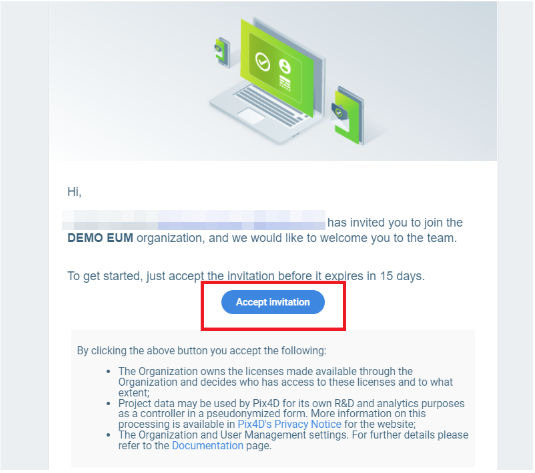
- をクリックしてください 「アカウントを作成」

組織内でライセンスを購入するにはどうすればよいですか?
のみです 所有者 組織を代表してライセンスを購入できるのは、
- 組織ダッシュボードには、 https://account.pix4d.com/home。
- をクリックします 「プランとライセンス」 > 「マイプラン」。
- をクリックしてください 「商品を見る」。
クレジットカード情報を更新するにはどうすればよいですか?
のみ 所有者 組織のクレジットカード情報を更新できるのは、
- 組織が有効なサブスクリプション ライセンスを保有している場合は、以下の手順に従ってクレジットカード情報を更新してください: 支払い方法情報の管理。
- 組織に有効なサブスクリプションがないものの、クレジット購入のための自動チャージが有効になっている場合は、クレジットカード情報を更新するには、以下の手順に従ってください。
- 自動チャージを無効にします。.
- 自動チャージを再度有効にしてください。今度は、システムがクレジットカード情報の入力を求めます。.
- 新しいクレジットカード情報を入力してください。.
- 組織に有効なサブスクリプションがなく、クレジット購入の自動チャージが有効になっていない場合、次回Pix4Dライセンスをeコマース(https://www.pix4d.com/pricing/)で購入する際に、クレジットカードの更新が自動的に行われます。
ライセンスは複数の組織間で共有できますか?
いいえ、ライセンスは1つの組織のみが所有します。ライセンスの所有者は組織であり、ユーザーではないことに注意してください。.
組織間でライセンスを移転することはできますか?
いいえ、これはサポートされていません。.
ただし、既存の組織に新しいユーザーを招待することは可能です。 組織にユーザーを招待する方法については、こちらをご覧ください。
組織にライセンスキーまたはPix4Dクレジットを追加するにはどうすればよいですか?
ライセンスまたはクレジットを弊社の営業担当者から直接、もしくはPix4Dの販売代理店を通じてご購入いただいた場合、ライセンスキー証明書またはPix4Dクレジット引換券コードが発行されます。これらの証明書は納品時に特定の組織に割り当てられておらず、使用後に引き換える必要があります。.
注: ライセンスキーとPix4Dクレジットバウチャーを引き換えることができるのは、組織のオーナーとマネージャーのみです。
ライセンスやクレジットを追加するには:
- にアクセスしてください 引き換えページ (https://account.pix4d.com/redeem。ログインを求められた場合は、組織のオーナーまたはマネージャーの認証情報を使用してログインしてください。
- PDFライセンス証明書に記載されているライセンスキー、またはチラシに記載されているバウチャーコードを入力し、 「引き換え」。正しいPix4Dアカウントでログインしていることを確認してください。
- ライセンスを引き換える組織を選択し、 「引き換え」。
- ライセンスおよび/またはクレジットは現在有効であり、選択されたPix4D組織に関連付けられています。
注: 弊社のeコマースページをご利用の場合は、購入手続き中に正しい組織を選択する必要があります。後から引き換えるためのライセンスキーは提供されません。
法的所有者情報を変更するにはどうすればよいですか?
組織の法的所有者情報は、一度しか変更できません。.
法的所有者の詳細を再度変更する必要がある場合は、 リクエストを送信して を選択してください 「特定の製品なし」 で リクエスト対象の製品またはトピック」 。
組織を作成するにはどうすればよいですか?
このトピックに関するすべての情報は、「 組織の作成と削除方法」という。
注:Pix4Dでは、ライセンスを追加する予定がない場合は、組織を作成することをお勧めしません。
組織を削除できますか?
のみです オーナー権限を持つユーザー 。組織の削除は元に戻せない操作であり、一度削除すると、その組織が以前所有していたプロジェクトやライセンスにアクセスすることはできません。
組織を削除するには:
- で Pix4D の認証情報を使用してログインしてください account.pix4d.com。
- 組織ダッシュボードにアクセスしてください。.
- をクリックします 「組織設定」 > 「マイ組織」。
- をクリックしてください 「組織を削除」。
- と入力してください DELETE。
- をクリックしてください 「削除」。
組織にユーザーを招待する方法
のみです オーナー と マネージャー 組織に新しいユーザー(同僚)を招待できるのは、
- 組織ダッシュボードには、 https://account.pix4d.com/home。
- 組織のホーム画面の「 チームの構築」、「人材の管理」をクリックします 。
- で 組織設定、 「ユーザーを招待する」。
- メールアドレスと組織内の役割を追加してください。.
- をクリックしてください 「送信」。
招待されたユーザーには、招待を承諾するためのメールが送信されます。.
組織内における役割管理はどのように行うべきでしょうか?
組織内における役割の管理は、 役割階層。
つまり、 オーナーは 組織のすべてのユーザーの役割を昇格または降格させることができます。 マネージャーは の役割を管理できます エディター と リーダーが、他の マネージャー。
組織の役割一覧にアクセスするには:
- にログインしてください https://account.pix4d.com/home 。
- 組織ダッシュボードにアクセスしてください。.
- をクリックします 組織設定 > ユーザー。
デフォルト組織とは何ですか?
ユーザーが複数の組織に所属している場合、この設定によってユーザーが作業を行うデフォルトの組織が決定されます。PIX4Dmapperにログインする際、ユーザーはデフォルトの組織に関連付けられたライセンスのみを選択できます。.
デフォルトの組織を設定する方法
ユーザーアカウントが複数の組織に属している場合、デフォルトの組織を定義するには:
- ログイン https://account.pix4d.com/home
- をクリックしてください アカウント設定。
- で アカウントの詳細 > 個人設定 > デフォルトの組織、すべてのオプションを展開します。
- デフォルトとして設定する組織を選択してください。.
「クラウドへの共有」機能を使用するには、どのような役割が必要ですか?
が必要です 管理者 または 所有者の 。役割の詳細については、こちらのページをご覧ください: 組織管理 > 役割。
【Pix4D製品全般】ライセンスが表示されないのはなぜですか?
デフォルト組織が、使用したいライセンスが割り当てられた組織に設定されていることを確認してください。
現在のデフォルト組織を確認するには、以下の手順に従ってください。 デフォルト組織の設定方法。
[PIX4Dcloud] プロジェクトを処理するために利用できるクレジットはいくつありますか?
- ログインは こちら:https://cloud.pix4d.com/drive
- 残高アイコンをクリックしてください。.

[PIX4Dcloud] 組織用のクレジットを購入するにはどうすればよいですか?
のみです オーナーとマネージャー 組織を代表してクレジットを購入できるのは、
- にログインしてください https://account.pix4d.com/home 。
- 組織ダッシュボードにアクセスしてください。.
- をクリックします 「クレジット取引」>「クレジット残高」。
- クレジットパッケージを選択してください。.
- をクリックしてください 「クレジットなしで購入」。

[PIX4Dcloud] PIX4Dcloudでプロジェクトを処理できないのはなぜですか?
プロジェクトが処理できない理由はいくつか考えられます。以下の点をご確認ください。
- お客様の組織は、有効なPIX4Dcloud Starter/PIX4Dcloud Proライセンスを所有しています。.
- 貴組織はプロジェクトを処理するのに十分なクレジットを保有しています。.
- あなたの 役割 組織内での
- デフォルトの組織として、PIX4Dcloudライセンスを持つ組織を選択しました。.
[PIX4Dcloud] プロジェクトを他の人と共有できないのはなぜですか?
場合 いずれか 以下の条件の 満たされない、 共有または転送することはできません プロジェクト(またはサイトやフォルダなどの他のリソース)を他のユーザーまたは組織と
送金を正常に実行するには:
- 現在の所有者と受取人の両方が組織に所属している必要があります。
どちらかのアカウントが組織に属していない場合、送金はブロックされます。 - プロジェクトを共有できるのは、所有者または管理者権限を持つユーザーのみです。
編集者と閲覧者は、リソースを共有または転送する権限を持ちません。 - 両組織とも、PIX4Dcloudへのアクセス権を持つ有効なPix4Dライセンスを保有している必要があります。
有効なライセンスと利用可能な画像/データセットの割り当て量またはクラウドクレジットがない場合、データ転送は完了できません。 - プロジェクトは「処理済み」の状態である必要があります。
未処理のプロジェクトは転送できません。複数のプロジェクトを同時に転送しようとして、その うちの1つでも未処理の場合、どのプロジェクトも転送されず 、すべてにエラーメッセージが表示されます。
詳細については、 組織間でフォルダ、サイト、プロジェクトを転送する.
[PIX4Dcloud] 私の組織の信用履歴はどうなっていますか?
のみです オーナー と 管理者 この情報にアクセスできるのは、
- にログインしてください https://account.pix4d.com/home 。
- 目的の組織にアクセスし、 「ダッシュボード」。
- をクリックしてください 「クレジット取引」>「クレジット履歴」。
- をご覧ください 「信用履歴」 ページ下部の
[PIX4Dcloud] クレジット履歴をCSV形式でエクスポートする方法は?
のみです オーナー と 管理者 この情報にアクセスできるのは、
- にログインしてください https://account.pix4d.com/home 。
- 目的の組織にアクセスし、 「ダッシュボード」。
- をクリックしてください 「クレジット取引」>「クレジット履歴」。
- をクリックしてください 。
- エクスポートするクレジット取引履歴の期間を選択してください。.
- をクリックしてください 。
- CSVファイルが添付されたメールが送信されます。.
[PIX4Dcloud] 組織内でクレジットを譲渡することはできますか?
組織間での単位の移転はサポートされていません。.
[PIX4Dmapper] 組織内でPIX4Dmapperライセンスにログインするにはどうすればよいですか?
組織に関連付けられたPIX4DMapperライセンスを使用するには、ユーザーは少なくともEDITOR権限を持っている必要があります。.
ユーザーが複数の組織に所属している場合、PIX4Dmapperにメールアドレスとパスワードを入力すると、デフォルトの組織が所有するライセンスの中からいずれかを選択するよう求められます。.
デフォルトの組織を設定するには、 こちらの記事。
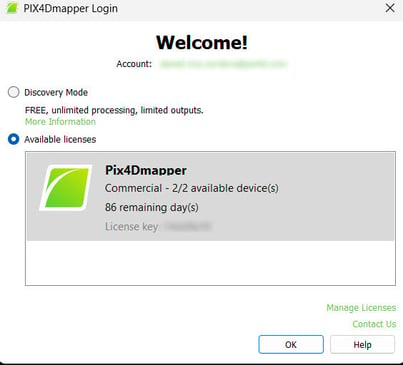
もできます アカウント設定 と、組織で利用可能なPIX4Dmapperのライセンス数とシート数を確認すること
[PIX4Dmatic/PIX4Dsurvey] 私のライセンスにアクセスできるシート数はいくつありますか?
利用可能な座席数は、 「組織」 > 「プランとライセンス」に一覧表示されます。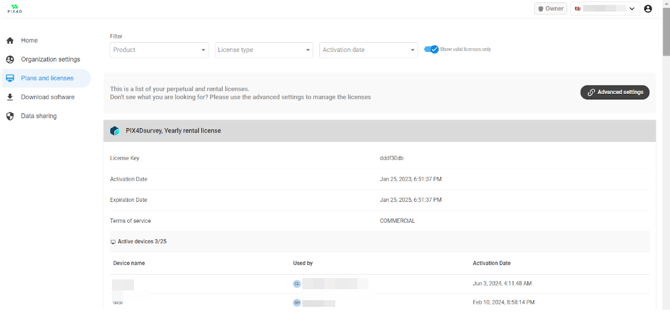
または、利用可能なシートはPIX4Dmatic/PIX4Dsurvey内にあります。右上隅のアカウントアイコンをクリックし、次に デバイスマネージャーをクリックしてください。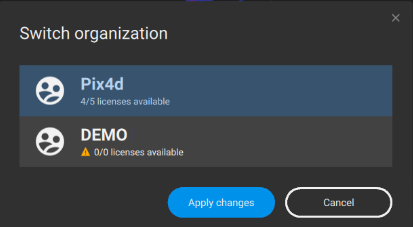
[PIX4Dfields/PIX4Dreact] 私のライセンスにアクセスできる席数はいくつありますか?
ライセンスごとのシート数は、ログイン時に確認できます。
ほとんどの商用ライセンスでは、1つのシートが利用可能です。

[PIX4Dfields/PIX4Dreact] 同僚がログインしているときに、席を空ける(デバイスを非アクティブ化する)ことはできますか?
リモートデバイスからのライセンス無効化はできません。ライセンス使用後は必ずログアウトしてください。ログアウトしない場合、ライセンスはロックされます。.
[PIX4Dfields/PIX4Dreact] 共有マシンにログインしても、同僚が処理したプロジェクトが表示されません。なぜでしょうか?
これはPIX4Dfield側の制限によるものです。ログインすると、ログインしたユーザーが処理したプロジェクトのみが表示されます。.
[PIX4Dcatch] 現在ログインしている組織を確認するにはどうすればよいですか?
- アプリの右上隅にあるユーザーアイコンをクリックしてください。.
- アクセスする アカウント設定に と、所属組織が表示されます。
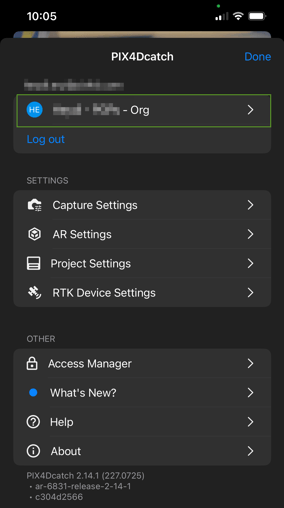
注では [プランとライセンス]、現在利用可能なサブスクリプションとアクティブなデバイスを確認できます。
[PIX4Dcatch] PIX4Dcatchのどの機能がライセンスの制限を受けますか?
すべてのプレミアム機能:
- RTKアンテナに接続してください。.
- タイポイントとGCPの自動検出を有効にする。.
- プロジェクト画像、点群、GCPコレクション、サイト位置特定コレクション、GCPポイントとマーク、およびタイポイントとマークをエクスポートします。.
- プロジェクトをPIX4Dcloudにアップロードしてください。.
- ARポイントと設定を使用する
- RTK接続の有無にかかわらずPIX4Dcloud ARにアクセスするには
[PIX4Dcatch] 私がログインしている場合、組織内の他のユーザーがPIX4Dcatchライセンスを使用できますか?
PIX4Dcatchのプロフェッショナルライセンスは、組織内のシート数/ライセンス数と同じ数のユーザーが使用できます。.
PIX4Dcatch のシートを解放するには、 アカウント設定、 組織、 [解放]。
警告:PIX4Dcatchが使用されない場合、12時間ごとに座席が解放されますのでご注意ください。
[PIX4Dcatch] PIX4Dcatchプロジェクトを特定のPIX4Dcloudサイトにアップロードできますか?
PIX4Dcloud Proライセンスをお持ちの組織のみが、PIX4Dcatchプロジェクトをサイトにアップロードできます。アップロード処理中に「割り当て先」タブに切り替えることで、キャプチャしたプロジェクトを既存のサイトに割り当てることができます。.
[PIX4Dcatch] PIX4DcatchアプリからPIX4Dcloudライセンスの組織を別々に選択する
重要:PIX4Dcloudライセンスが割り当てられている組織とは異なる組織でデータセットを処理するには、まずユーザーがエディター以上の役割でその組織に招待される必要があります。詳細については、「 組織内でのPIX4Dcatch」。
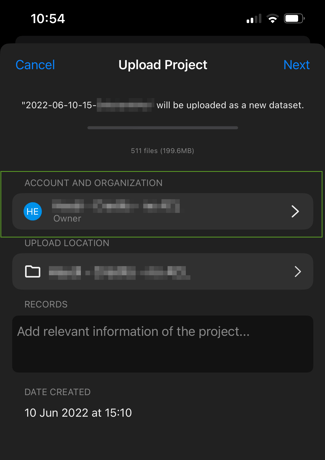
PIX4DcloudとPIX4Dcatchのライセンスが異なる組織に属している場合、PIX4Dcatchからプロジェクトをアップロードする際に、ユーザーは以下の手順に従ってPIX4Dcloudライセンスに関連付けられている組織を選択する必要があります。
- アップロードするプロジェクトを開きます。.
- をクリックしてください アップロード。
- で プロジェクトアップロード ウィザードの 「アカウントと組織」PIX4Dcloudライセンスが配置されている組織を選択します。
- 希望する処理オプションを選択してください。.
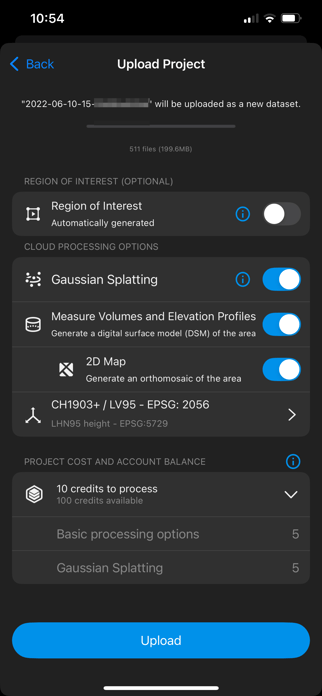
- をクリックしてください アップロード。