
ライセンス: にのみ有効です PIX4Dcloud Pro ライセンス(旧 PIX4Dcloud Advanced。
役割: のみです 所有者、管理者、および編集者 PIX4Dcloudでデータセットを処理およびアクセスできるのは、
統合にアクセスするための最低要件
FlytBaseとPIX4Dcloudの連携機能を使用するには、以下の要件を満たす必要があります。
-
ドローン ドック
-
有効な FlytBaseサブスクリプション
-
アカウント PIX4D
-
以下のいずれか:
-
PIX4Dcloud Pro 付きの クレジット、または
-
サブスクリプ APIアクセス付きPIX4Dcloud Enterprise ション
-
PIX4Dcloudとの連携へのアクセスをリクエストする
統合へのアクセスを要求および設定するには:
-
にログインしてください FlytBase 。
-
の下にある 「マイ組織」クリックし、 「操作に移動」を PIX4Dcloudに接続する組織の情報を確認してください。
-
左上隅にあるハンバーガーメニューアイコンをクリックします。
 .
. -
に移動し 「統合」 をクリックします 「Flinks」。
-
をクリックしてください Flinksライブラリ。
-
の下にある PIX4D統合をクリックします 「接続」。
-
までメールをお送りください。 support@flytbase.com
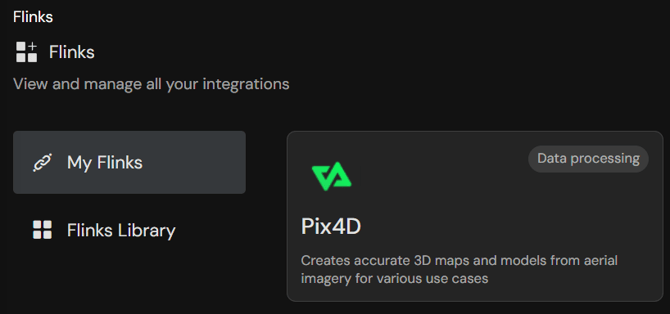
アクセスが許可されると:
-
この統合は 「マイ Flinks」。
-
をクリックしてください 「PIX4D」 の下にある 「マイFlinks」。
-
の下にある 「設定」をクリックして、 「リンク」 PIX4Dのログインページを開きます。
-
PIX4Dアカウントの認証情報を入力してください。.
-
をクリックしてください 「承認」 FlytBaseがPIX4Dアカウントへのアクセスを要求したら、
情報: 統合ステータスが 「リンク済み」 データセットを処理する前に、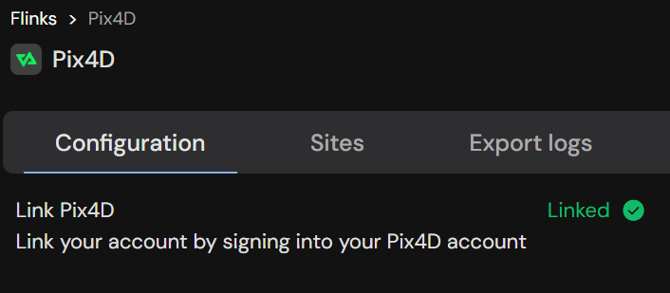
PIX4Dcloudでデータセットを処理する
- FlytBaseアカウントにログインしてください。.
- の下にある 「マイ組織」、 操作に移動」を PIX4Dcloudに接続されている組織の「組織の
- 左上隅にあるハンバーガーメニューアイコンをクリックします。
 .
. - に移動してください ギャラリー。
- をクリックします エクスポートマネージャー。
- 処理対象のデータセットについては、[共有] アイコン
 > [Flink に共有]。
 - で 「Share to flink」 、 PIX4D として Flink に目的のサイト名を Site。
- をクリックする 「共有」 と、データセットが処理のためにPIX4Dcloudに送信されます。
- あるリンクをクリックして、データセットのエクスポート状況を確認してください
 ユーザーアカウントアイコンの下に
警告: エクスポート準備完了状態のデータセットのみ処理可能です。
処理済みデータセットを開く
処理が完了すると、データセットにはいくつかの方法でアクセスできます。
-
マイフリンク > PIX4D > ログのエクスポート
-
マイFlinks > PIX4D > サイト
-
で 「モデルの状態」をクリックします。 「完了」
-
を通じて メール通知 PIX4Dから受信した
情報:
-
2通のメールが送信されます。
-
目安を示します 処理時間の。
-
2つ目のメッセージは、処理が完了したことを確認するもので、PIX4Dcloud内のデータセットへの直接リンクが含まれています。.
-
ヒント: PIX4Dcloud、そのツール、ワークフローの詳細については、 https。