ライセンス: この記事は、すべての PIX4Dcloud ライセンスに適用されます。
役割: 所有者、管理者、編集者は フォルダを作成および変更できます。
フォルダとは何ですか?
フォルダーは 、ドライブ内のデータセットやサイトを整理するために使用されます。フォルダーには以下のものを含めることができます。
-
その他のフォルダ
-
サイト
-
データセット
フォルダを作成する
-
ドライブで 「新しいフォルダー」。
-
フォルダ名を入力してください。.
-
「作成」を選択します。
アイテムをフォルダーに移動する
-
荷物は個別に、またはまとめて運搬できます。.
単品:
-
データセット、サイト、またはフォルダで、その他のオプション(⋮)メニューを選択します。
-
「フォルダーに移動」を選択します。
-
移動先のフォルダを選択するか、フォルダを開いて「 ここに移動」。
複数アイテム:
-
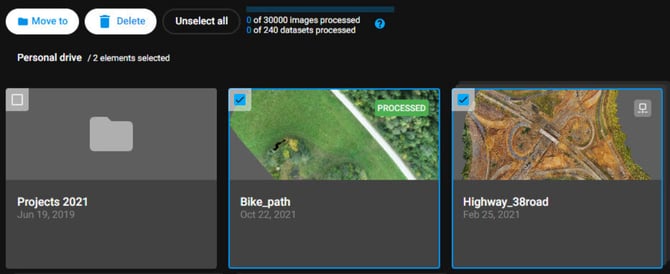
必要なデータセット、サイト、またはフォルダのチェックボックスを選択してください。.
-
「移動先」を選択してください。
-
保存先のフォルダに移動して確認してください。.
-
注:フォルダを移動すると、その中のすべてのコンテンツも移動されます。
フォルダを削除する
- ドライブにアクセスしてください。.
- 1つまたは複数のフォルダを選択してください。.
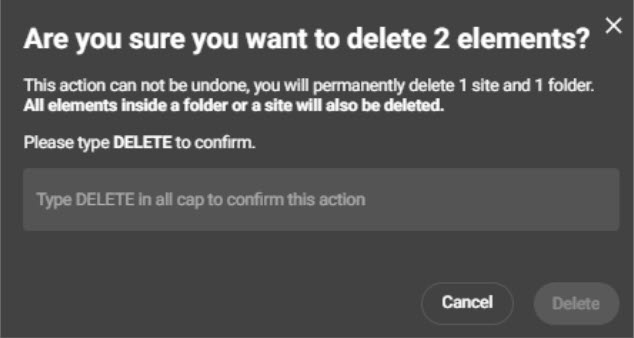
- 「削除」を選択してください。
- 確定するには「DELETE」と入力してください。