
導入
EAVisionは、PIX4Dfieldsで作成された処方箋ファイルのインポートをサポートしています。PIX4Dfieldsは、治療領域を正確に定義し、ゾーンごとに照射量を割り当て、障害物を
明確に示します。これにより、照射が意図した領域に限定され、障害物や制限区域への照射が回避されるため、運用上の安全性と効率性が向上します。処方された領域全体に単一の固定照射量または可変照射量を適用できるため、ワークフローが効率化され、定義された境界外への偶発的な照射リスクを最小限に抑えることができます。
EAVisionの散布ドローンは、2種類のミッションに対応しています。
- EAVisionの境界ミッション:
- 散布対象区域、障害物、および散布禁止区域を指定できます。ただし、固定散布量のみに対応しています。.
-
- エクスポートされたファイル:KML。.
- EAVision VRAのミッション:
- 散布対象区域に加え、障害物区域や散布禁止区域にも、可変散布量を設定できます。最大7種類の散布量に対応しています。.
-
- エクスポートされたファイル:KMLおよびJSON。.
標的を絞った作戦の作成
ターゲット設定機能を使用すると、ユーザーは障害物や変動率ゾーンを運用マップ上に直接マークできます。これらのゾーンは、ドローン画像から生成されたオルソモザイク画像上に表示できます。.
- ドローン画像を処理した後、 境界線、障害物、および穴 作戦で使用する
- を作成します 、ターゲットを絞った操作 。操作の作成方法の詳細については、 「散布ドローンとトラクター用のスポット散布処方マップ」。
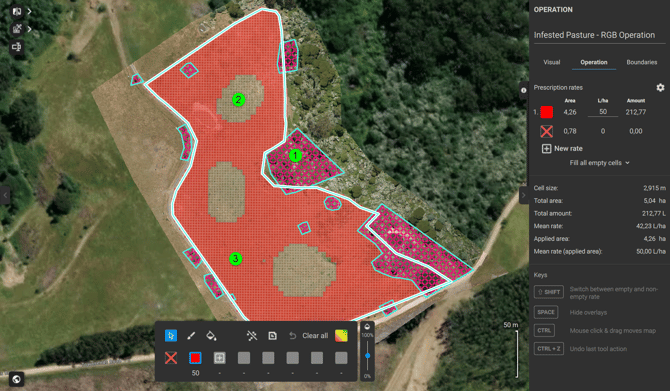
- 以下の作戦は、境界ミッションとして輸出される予定です。
- 作戦に含まれる障害物。.
- 農薬散布禁止区域が区画された。.
- 赤色の区域は、1ヘクタールあたり50リットルの割合で散布するよう指定されています。.
EAVision Boundaryミッション向け輸出
ターゲット作戦をEAVisionドローンにエクスポートするには:
- を開いてください エクスポート 。
- をクリックします 。
- を選択してください 操作 エクスポートする
- を選択してください EAVision Boundaryミッション
- KMLファイルをEAVIsionプラットフォームにアップロードしてください。.
境界ミッションをEAVisionプラットフォームにアップロードしています
-
ログイン
ナビゲート先 https://web.eavtechus.com/mapCloud/#/login アカウントの認証情報を使用してログインしてください。.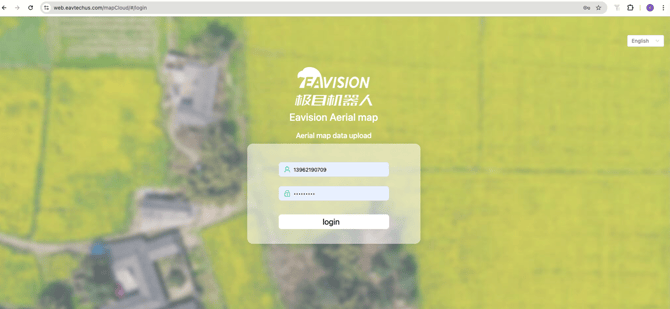
-
地図ページを開く
ログイン後、 マップ ページに移動し、 「プロットのアップロード」 ツールバーの
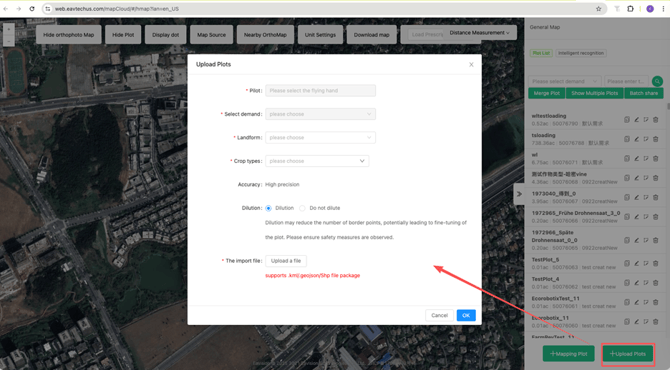
の プロットをアップロードする メニューが表示されます。. -
アップロードパラメータを設定する
アップロードメニューで、必要なパラメータを設定します。 プロジェクト名、需要、および関連チーム。.
次にクリックします ファイルを選択 PIX4DfieldsからエクスポートされたKMLファイルを選択します。.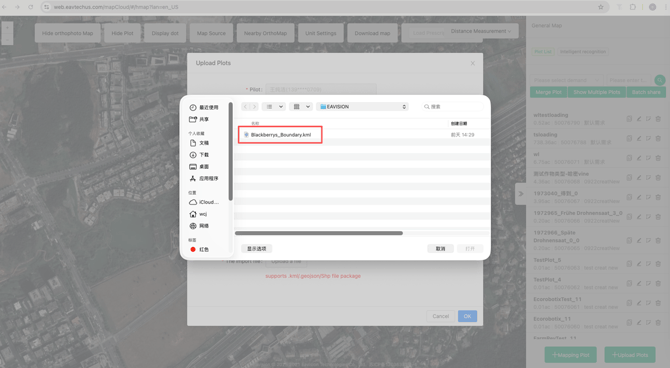
-
確認してアップロードする
設定を確認してクリックしてください わかりました.
アップロードが完了すると、システムはアップロード結果を示すメッセージを表示します。. -
インポートしたファイルを確認します
地図表示に戻り、区画の境界線(青色)、障害物(赤色)、および散布禁止区域(黄色)が正しく表示されていることを確認してください。.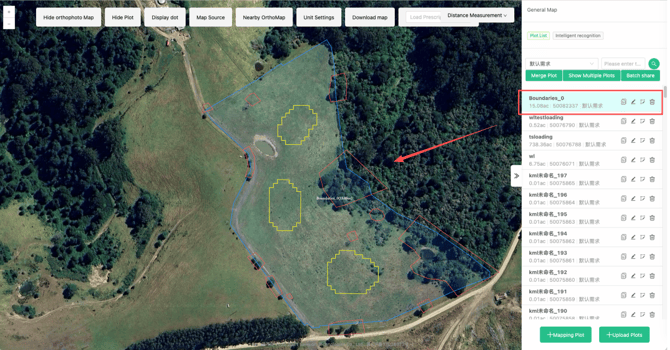
EAVision VRAミッションのエクスポート
これにより、散布対象となる圃場エリアだけでなく、障害物区域や散布禁止区域にも、可変量の散布量を適用することが可能になります。.
ターゲット作戦をEAVision VRAミッションとしてエクスポートするには:
- を開いてください エクスポート 。
- をクリックします 。
- を選択してください 操作 エクスポートする
- を選択してください EAVision VRAミッション
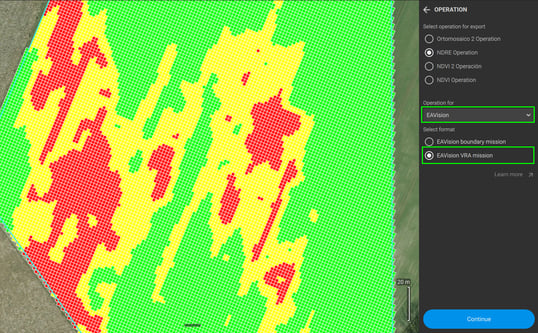
- ファイルをEAVIsionプラットフォームにアップロードしてください。.