
導入
John Deereは、 PIX4Dfieldsで作成された処方箋ファイルのインポートをサポートしています。PIX4Dfieldsは、処理領域を正確に定義し、ゾーンごとに散布量を割り当て、障害物を輪郭線で囲みます。.
PIX4Dfields 処方マップをジョンディアの機械に取り込む方法は2つあります。.
- からJohn Deere Operations Centerに直接アップロードしてください PIX4Dfields (エクスポート > 共有 > John Deere Operations Center)。詳細については、 John Deere Operations Centerをご覧。
- ジョンディアのシェープファイルをUSBドライブにエクスポートする方法は、下記の目次に従ってください。.
ターゲット オペレーション作戦の作成
ターゲット オペレーションオペレーションを使用すると、ユーザーは障害物、スプレー禁止ゾーン、可変レート ゾーンをオペレーション レイヤー上で直接マークできます。これらのゾーンは、ドローン、衛星、外部画像に基づいて描写できます。.
ターゲット散布マップを作成するには、ここに記載されている手順に従ってください: ターゲット散布マップの作成方法 - PIX4Dfields。
ジョンディア製噴霧器のUSB経由でのデータエクスポート
ターゲット オペレーションオペレーションを John Deere ドローンにエクスポートするには:
-
エクスポート メニューを開いてください。
-
「操作」をクリックします。
-
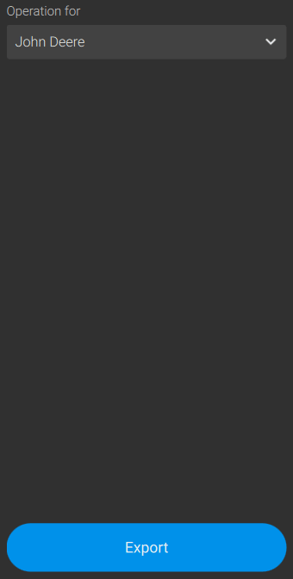
エクスポートする操作 を選択してください。
-
ジョンディアを選択してください。
- 「エクスポート」をクリックします。
PIX4Dfields プロジェクトという名前のメインフォルダ内のRxフォルダに、TOPSレイヤーという名前の*.shpファイルが作成されます。属性には以下が含まれます。
- 噴霧区域。.
- 適用された料金。.
- 処方箋の適用単位(例:Kg/ha)。.
ファイルには、散布禁止区域の形状データは含まれません。.
ジョンディアターミナルへの輸入
このガイドでは、第4世代、第5世代、およびGreenStar 3ディスプレイに関する基本的な手順を説明します。.
- USBドライブを準備する
インポート失敗の最も一般的な原因は、フォルダ構造の誤りです。John Deereの端末は、データの検索場所に関して非常に厳密な仕様を持っています。.
-
フォルダ名: から PIX4dfields にエクスポートした
RxフォルダをUSBドライブのルート(最上位)配置してください。 -
必須ファイル: 各処方箋には、すべての「サイドカー」ファイルを含める必要があります。最低限、
.shp、.shx、および.dbfファイルが存在し、すべて同じ名前であることを確認してください。 -
レイアウト例:
USB_DRIVE/Rx/my_prescription.shp(および関連ファイル)。
-
- 端末へのデータインポート(第4世代/第5世代/4600/4640)
-
USBを 端末に挿入してください。
-
インポートを選択する: プロンプトが表示された場合は、 「データのインポート」。そうでない場合は、 メニュー > システム > データマネージャ (またはファイルマネージャ)に移動します。
-
ソース: USBドライブからインポートを選択してください。
-
ファイルの選択: チェックボックスを使用して処方箋のフォルダーまたはファイルを選択し、 [次へ]。
-
完了:データタイプとして「処方箋」を選択し、 「インポート」をクリックします。
-
- 処方箋をあなたの業務に割り当ててください
-
「職場の設定」または「アプリケーション」に移動してください。
-
顧客、農場、圃場、および機器が正しく選択されていることを確認してください。.
-
目標用量/処方箋をタップします。
-
リストからインポートした処方箋を選択してください。.
-
レートの設定: ファイルから正しいレート列を選択し、単位 (例:
L/ha) を確認します。 -
フォールバック設定: GPS信号が途切れた場合や、地図上のエリア外を走行した場合に使用する「先読み」またはフォールバックレートを入力します。
-
クイックトラブルシューティング
-
ターミナルがファイルを見つけられません: フォルダ名が
Rx(「RX」や「prescriptions」ではない) であり、他のフォルダの中に隠されていないことを再度確認してください。 -
レートが間違っています: 「目標投与量」の設定時に、正しい属性列を選択していることを確認してください。
-
GreenStar 3 (2630):これらの旧バージョンのディスプレイは座標系に関してより制限があるため、シェープファイルがWGS-84非投影形式であることを確認してください。