
導入
HORSCHは、可変散布またはスポット散布用途向けに PIX4Dfieldsで作成された処方箋ファイルのインポートをサポートしています。.
HORSCH社の噴霧器は、以下の2種類の用途に対応しています。
- eosT10Pro スポット噴霧:
- 点ジオメトリを含む圧縮されたshpファイル。.
- eosT10Pro VRA-ISOXML:
- 変動金利適用(VRA)マップを含む圧縮XMLファイル。.
ターゲット オペレーション作戦の作成
ターゲット オペレーションオペレーションを使用すると、ユーザーは障害物、スプレー禁止ゾーン、可変レート ゾーンをオペレーション レイヤー上で直接マークできます。これらのゾーンは、ドローン、衛星、外部画像に基づいて描写できます。.
ターゲット散布マップを作成するには、ここに記載されている手順に従ってください: ターゲット散布マップの作成方法 - PIX4Dfields。
HORSCH社製噴霧器の輸出
ターゲット オペレーションオペレーションを HORSCH 噴霧器にエクスポートするには:
-
エクスポート メニューを開いてください。
-
「操作」をクリックします。
-
エクスポートする操作 を選択してください。
-
HORSCHを選択してください。.
-
フォーマットを選択してください:
-
eosT10Pro スポットスプレー
- eosT10Pro VRA-ISOXML
-
- 「エクスポート」をクリックします。
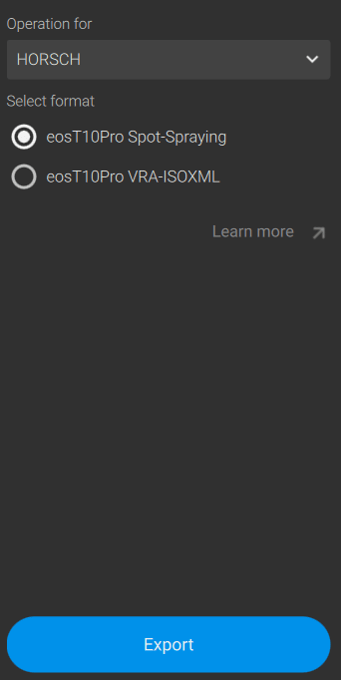
eosT10Pro スポットスプレー
HORSCHという名前のフォルダが作成され、その中に圧縮ファイルが保存されます。.
eosT10Pro VRA-ISOXML
PIX4DFields プロジェクトという名前のフォルダが作成され、その中に圧縮されたISOXMLファイルが保存されます。ファイル名は PIX4DFields内のレイヤー名になります。.
HORSCHターミナルへのインポート
スポット散布
- フィールドデータ>フィールドに移動します。
- をクリック インポート
- SpotSprayマップを選択してください。
- スポット散布ファイルを選択してください。.
- インポートするオブジェクトを選択してください。.
- SpotSprayマップをインポートします。.
- (オプション) 「スポットを拡張」 を使用して、個々のスポットの半径を調整します。
VRA-ISOXML
-
フィールドデータ>フィールドに移動します。
-
インポートをクリック.
- アプリケーションマップを選択します。
- ファイルを選択してください。.
- 列を選択してください。.
- 単位を選択してください。.
- 概要画面では、以下の値を変更できます。
- デフォルト値
- フィールドにない値
- GNSS損失値
- アプリケーションマップをインポートします
情報: HORSCH製噴霧器へのファイルインポートに関する詳細情報は、こちらの ダウンロードセンター (外部リンク)をご覧ください。