
目次
とは? PIX4Dcatch Pro
のトライアル版を入手する方法 PIX4Dcatch Pro
新規アカウント
登録
既存アカウント
ログイン
App Store経由でトライアル版をキャンセルする方法
PIX4Dcatch Proとは何ですか?
PIX4Dcatch Proは、データ収集と現場ワークフローを強化するために設計された高度なアプリ内機能へのアクセスを提供します。これらのプレミアム機能には以下が含まれます。
-
対応するRTKデバイスとの接続
-
拡張現実(AR)可視化ツール
-
体積計算ツール
詳細については、 こちら。
トライアルアクセス
-
PIX4Dの新規ユーザーは、 PIX4Dcatch Proの機能に一時的にアクセスできますが、処理を有効にするには、 PIX4Dcloud または PIX4Dmatic トライアルに登録する必要があります。.
-
有効なライセンスをお持ちの既存のPIX4Dのお客様、または有効なメンテナンスプラン付きのサブスクリプションタイムチャージ(OTC)ライセンスをお持ちのお客様は、ワンタイムトライアルライセンスをご利用いただけます。このライセンスは、現在お使いのPIX4D製品と併用して処理にご利用いただけます。.
PIX4Dcatch Proのトライアル版を入手する方法
新規アカウント
を起動し PIX4Dcatch 、 「無料で試す」 開始してください。
-2.png?width=200&height=28&name=Button%20(6)-2.png)
サインアップ
PIX4Dユーザーアカウントを作成する必要があります。アカウントは、ウェブブラウザ経由、または PIX4Dcatch アプリケーションから直接作成できます。.
ウェブブラウザ
次の手順に従ってください。
1. サインアップ ページに移動します。
2. サインアップフォームに必要事項を入力します。 3.利用規約とソフトウェア使用許諾契約を確認し、 同意します。
4.プライバシーポリシーを確認し、同意します。 5. 「続行」をクリックします。 6.プライバシー設定を確認します。 7. 「保存」をクリックします。
重要:登録後、登録したメールアドレスに送信されるメール内の「アカウントを有効にする」ボタン をクリックしてください。
デバイス
-
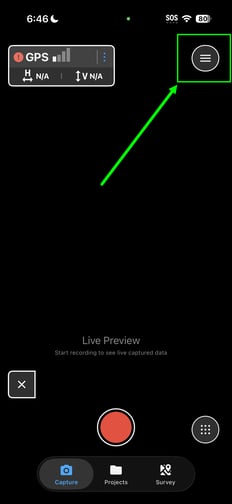
PIX4Dcatch アプリを起動し、設定メニューアイコンをタップします。
 .
.
-
をタップしてください 。
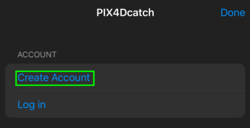
-
登録フォームにご記入ください。.
-
利用規約および ソフトウェア使用許諾契約書を確認し、同意してください。
-
プライバシーポリシーを確認し、同意してください。
-
「続行」をクリックしてください。
-
を確認してください 。
-
「保存」をクリックしてください。
既存のアカウント
既存のPIX4Dユーザーは、 PIX4Dcatchの1回限りのトライアルライセンスをご利用いただけます。これにより、現在お使いのPix4D製品内で処理を行いながら、 PIX4Dcatch の高度な機能を利用できるようになります。.
次の手順に従ってください。
- アプリケーションをダウンロードしてインストールします。.
- PIX4Dcatchを起動します。.
- 無料で試すには、「無料で試す」をタップしてください。
-2.png?width=252&height=35&name=Button%20(6)-2.png)
データの取得には PIX4Dcatch ライセンスは必須ではありません。PIX4Dmaticまたは PIX4Dmatic PIX4Dcloud ライセンスがあれば、 PIX4Dcatch でデータを取得し、ローカルにエクスポート(PIX4Dmatic)するか、 PIX4Dcloudにアップロードして処理することができます。.
ログイン
既存のPIX4Dアカウントを使用してソフトウェアにログインしてください。.
- 設定メニューの「ログイン」をクリックしてください。
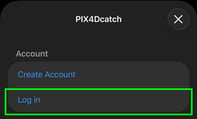
- メールアドレス を入力し、[続行] をクリックします。
- パスワード を入力して[ログイン]をクリックします。
App Store経由で無料トライアルをキャンセルする方法
試用版の サブスクリプション App Store を通じて 設定 アプリを使用してキャンセルできます。
- 設定 を開いてください。

- 「Apple ID」 (上部に表示されているあなたの名前)をタップしてください。
- サブスクリプションをタップします。
- キャンセル」 サブスクリプションをタップします。
詳細については、Apple の外部リソース「 をキャンセルしたい場合 サブスクリプション Apple からの