
Autotag座標の取得方法:
-
プロジェクトエリア全体にオートタグを均等に配置します。.
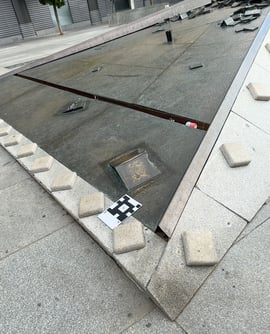

-
で PIX4Dcatch 、ホーム画面下部にある「キャプチャ」 をタップします。
-
プロジェクトのキャプチャを開始する前に、
 右下隅にあるツールアイコンをタップしてください。
 -
を選択してください タグ検出
 。
。 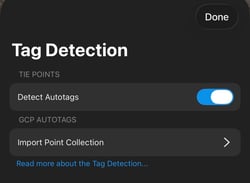
- 「タイポイント」セクションで 「自動タグの検出」をオンにします。「完了」をタップします。
-
撮影を開始します。少なくとも3枚の画像でオートタグが明確に検出されていることを確認してください。.
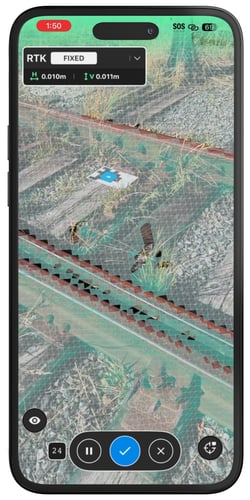
-
キャプチャが完了したら、データセットを保存します。.
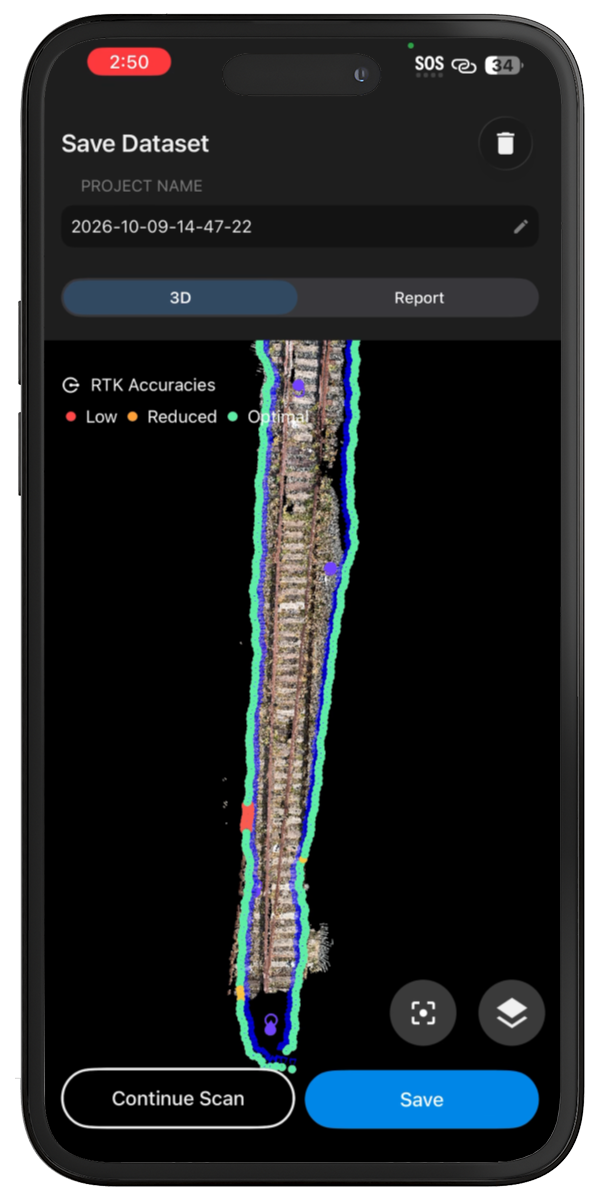
- 下部のプロジェクトフォルダにあるキャプチャしたプロジェクトを開いてください。.
- 上部の3点アイコンをタップして「最適化」を選択します。

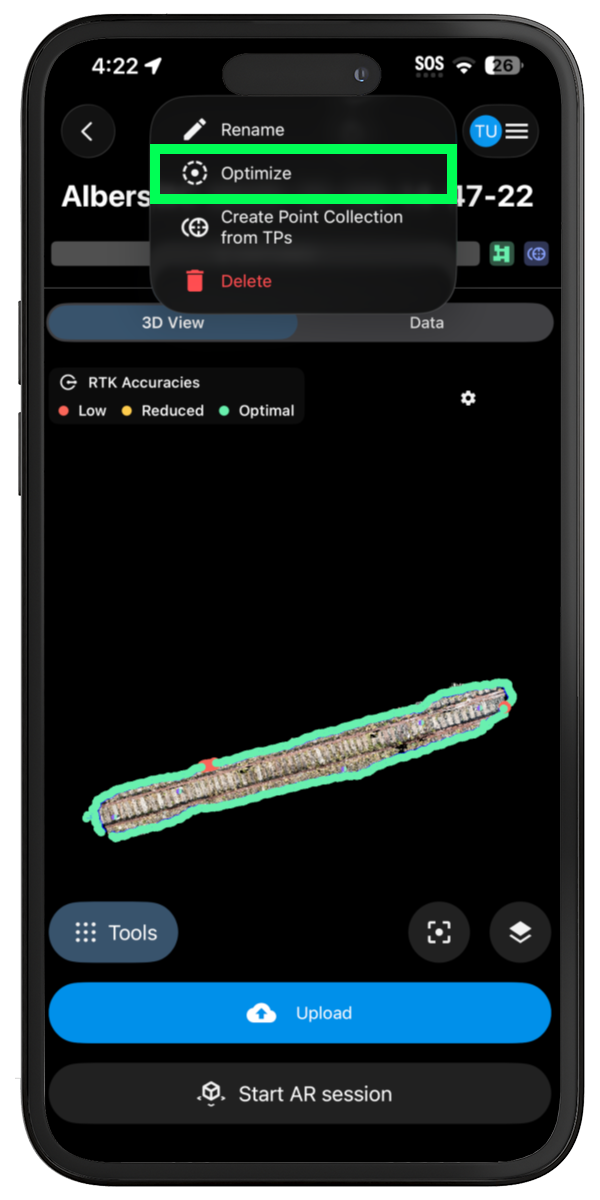
- 最適化が完了したら、 右上隅にある3つの点のアイコンをタップしてください。

-
「タイポイントからポイントコレクションを作成」を選択します。
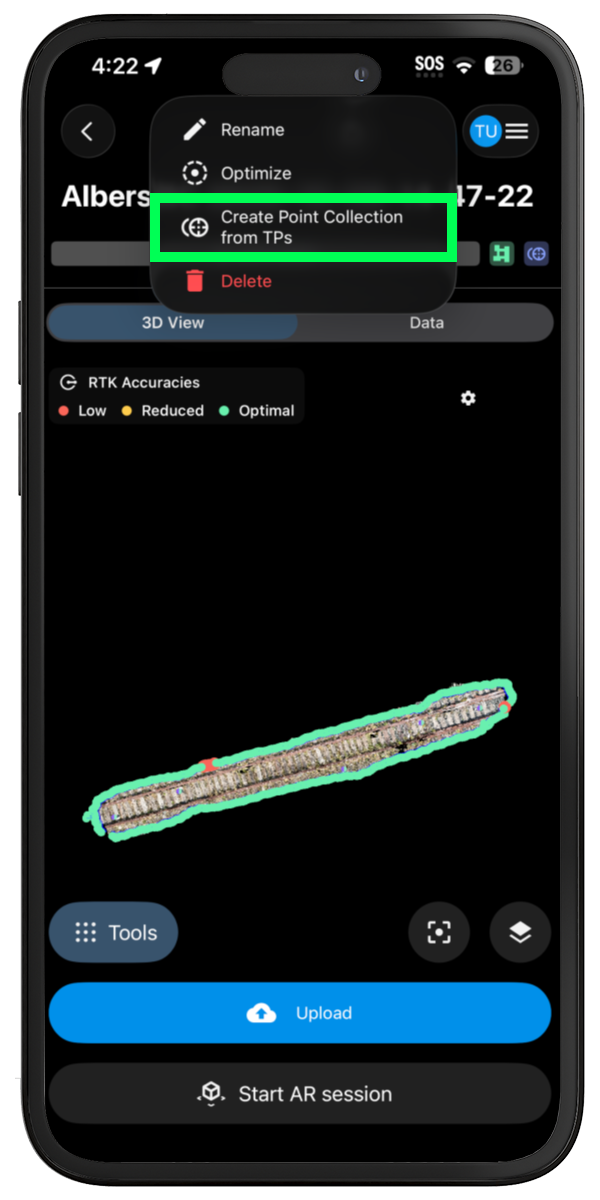
-
点群に名前を付けます。出力座標参照系を選択します。.
-
右上の「作成」をタップします。PIX4Dcatch PIX4Dcatch 座標付きのポイント一覧を表示します。地理的な分布を確認するには、
 右上隅の地図アイコンをタップしてください。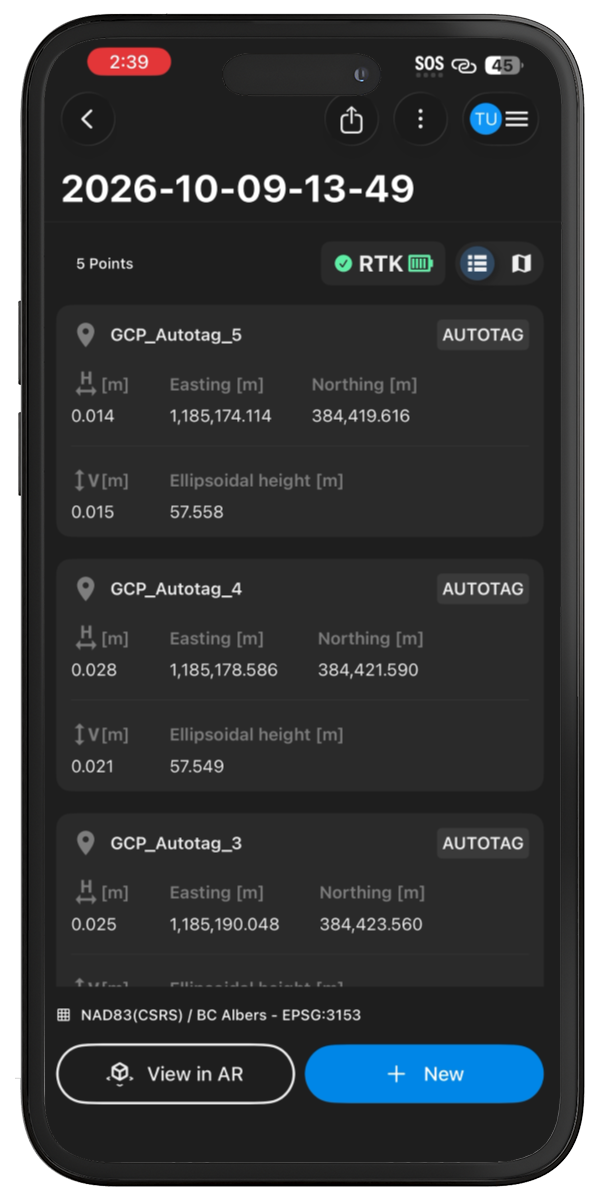
-
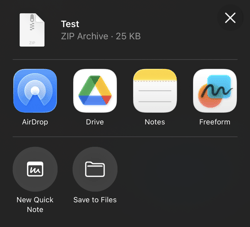
座標データをエクスポートするには、上部のエクスポートアイコンをタップします。.zipファイルのエクスポート方法を選択してください。.

注: タグ検出機能は、 自動タグ最適化 ワークフローを通じて、キャプチャ後にも有効化できます。その後の処理手順は変更ありません。