
免責事項:PIX4Dは、サードパーティ製プラットフォームおよび製品に関する手順を、統合の障害を解消するための参考情報としてのみ提供しています。これらの企業はPIX4Dとは独立した組織です。当社は、これらの製品の性能、正確性、信頼性を維持、管理、または保証するものではありません。.
PIX4Dは、このトピックに関する追加情報を見つけるのに役立つよう、第三者のリンクや連絡先情報を提供する場合があります。これらの連絡先情報は予告なく変更されることがあります。PIX4Dは、第三者の文書や連絡先情報の正確性を保証するものではありません。.
このガイドラインで使用したバージョン: PIX4Dmatic 2.9.0 および QGIS 4.0.3-Norrköping
PIX4Dmatic からエクスポートされたDSMまたは熱オルソモザイクをQGISで開くと、レイヤー統計またはカラースケールに表示される最小値と最大値が、 PIX4Dmaticに表示される値と一致しない場合があります。.
例えば:
- QGISにおけるDSMの最小標高は、 PIX4Dmaticにおける最小値よりも高く表示される場合があります。.
- 熱オルソモザイク画像における最高温度は、 PIX4Dmaticにおける最高温度よりも低く表示される場合があります。.
- カラー スケールによっては、極端な値の一部が表示されない場合があります。そのため、視覚的に明らかなアーティファクトや差異が生じる可能性があります。.
これは必ずしもエクスポートされたGeoTIFFファイルに問題があることを示すものではありません。QGISはデフォルトで、計算を高速化するために最小値と最大値を推定する場合があります。推定された範囲には、ピクセル値の全範囲が含まれていない可能性があります。.
QGISでDSMと熱オルソモザイクを開く方法
PIX4DmaticからDSMと熱オルソモザイクをエクスポートしたら、QGISでそれらを開く方法は以下のとおりです。
- ファイルをQGISプロジェクトにドラッグアンドドロップする
- レイヤー>レイヤーを追加>ラスタレイヤーを追加(またはショートカットキー
Ctrl + Shift + Rを使用)をクリックします。
QGISでピクセル範囲全体を取得する
真の最小ピクセル値と最大ピクセル値を表示するには、QGISで実際の範囲を計算するように設定してください。.
- QGISでは、DSMまたは熱オルソモザイクレイヤーを右クリックします。.
- プロパティを選択します。
- 「シンボル」タブを開きます。
- 最小値/最大値設定を展開します。
- 「最小値/最大値」オプションで、 「累積カウントカット」ではなく「最小値/最大値」を選択します。
- 「精度」で、 「推定値(高速)」ではなく「実際値(低速)」を選択してください。
- 「適用」をクリックしてください。
重要: 最も重要な設定は 「精度」→「実際(低速)」。これにより、QGISは推定範囲ではなく、完全なラスターを使用して範囲を計算するようになります。
期待される結果
これらの設定を適用すると、QGISはピクセル範囲全体を使用してラスター統計を再計算します。以下の条件を満たしていれば、最小値と最大値は PIX4Dmaticに表示される値とほぼ同等になるはずです。
- 同じエクスポートされたラスター画像が比較されています。.
- データのないピクセルは一貫して除外されます。.
- これらの値は同じ単位で表示されています。.
- 同じ地域または区域が検討されている。.
DSMの場合
DSMの場合、最小値と最大値はラスターに格納されている標高値を表します。QGISが推定範囲を使用する場合、QGISに表示される最小標高は PIX4Dmaticに表示される最小標高よりも高くなる場合があり、最大値は低くなる場合があります。.
QGISに標高範囲全体を計算させるには、 「実際の(低速な)精度」を選択してください。
熱オルソモザイク用
熱オルソモザイク画像の場合、最小値と最大値はラスターに格納されている温度値を表します。QGISが推定統計情報を使用する場合、最低温度または最高温度のピクセルの一部は表示範囲に含まれない場合があります。.
の値と比較する前に、完全な温度範囲を計算するには、 PIX4Dmatic。 「実際の(低速)精度」を選択してください
温度変換の場合
熱オルソモザイク画像はケルビン単位でエクスポートされます。以下の手順に従って、値を目的の温度単位に変換してください。
ツールボックスから ラスター計算 ツールを探してください。
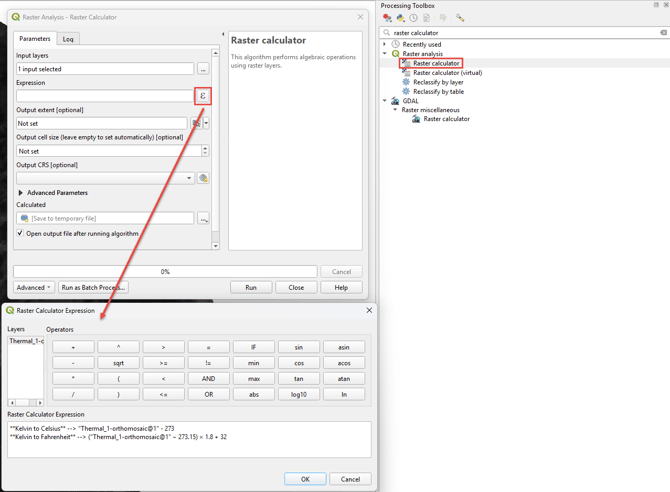
- 入力レイヤー。オルソモザイクレイヤーを選択します。
- ε記号をクリックして、ラスター計算機式ウィンドウを開きます。
- 必要な変換に応じて:
- ケルビンから摂氏へ --> 「層」 - 273.15
- ケルビンから華氏への変換 --> ("層" − 273.15) × 1.8 + 32
- ツールを実行してください。処理が完了するとすぐに、レイヤーセクションに新しいファイルが表示されます。.
それでも値が一致しない場合
実際の範囲を再計算した後も値が異なる場合:
- 同じエクスポートファイルを比較していることを確認してください。.
- DSMまたは熱オルソモザイクにデータのない領域が含まれていないか確認してください。.
- 両方のアプリケーションで、温度または標高の単位が同じであることを確認してください。.
- カラー スケールがレイヤー全体に対して計算されているのか、それとも選択した領域のみに対して計算されているのかを確認してください。.
- レイヤーのプロパティを再度開き、 精度が まだ 「実際(遅い)」。