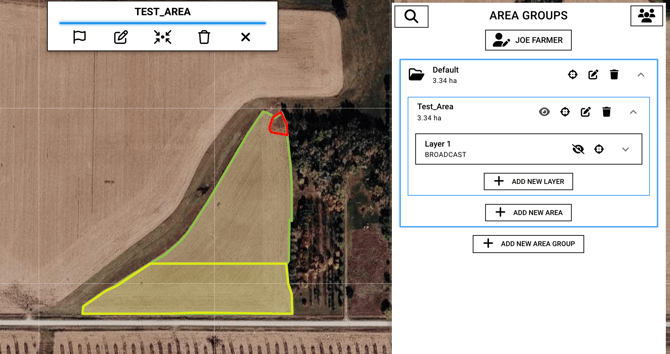
導入
で作成された処方箋ファイルのインポートに対応しており PIX4Dfields、処理エリア、障害物、および散布禁止区域を正確に定義できます。
これにより、散布範囲が意図したエリアに限定され、障害物や制限区域を回避できるため、作業の安全性と効率性が向上します。境界ミッションは、定額料金での散布を想定しています。Hylio
の噴霧ドローンは現在、以下の機能をサポートしています。
- アグロソルGCS境界ミッション
- これにより、散布対象区域、障害物、および散布禁止区域を定義できます。散布量はAgroSol GCSで設定する必要があります。.
- エクスポートされたファイル:GeoJSON。.
ターゲット オペレーション作戦の作成
ターゲット オペレーションオペレーションを使用すると、ユーザーは障害物、スプレー禁止ゾーン、可変レート ゾーンをオペレーション レイヤー上で直接マークできます。これらのゾーンは、ドローン、衛星、外部画像に基づいて描写できます。.
ターゲット散布マップを作成するには、ここに記載されている手順に従ってください: ターゲット散布マップの作成方法 - PIX4Dfields。
注: 噴霧ドローンによる散布を行うすべてのゾーンに、必ず1つの散布率を設定してください。散布率が設定されていないゾーンは、エクスポート時に散布禁止ゾーンに変換されます。散布禁止ゾーン内に穴や散布率が設定されている場合は、サポートされません。
Hylio Boundaryミッション向けにエクスポート
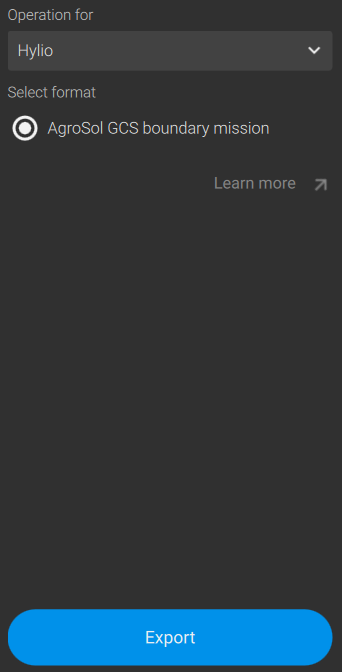
ターゲット オペレーション操作が PIX4Dfieldsで割り当てられた 1 つのレートのみであることを確認し、割り当てられていないすべてのセルがスプレー禁止ゾーンに変換されるようにします。ターゲット オペレーションHylio ドローンにエクスポートするには:
- エクスポートメニューを開いてください。
- 「操作」をクリックします。
- エクスポートする操作を選択してください。
- Hylioを選択してください。
- フォーマットを選択してください: AgroSol GCS 境界ミッション。
- 「エクスポート」をクリックします。
注: エクスポートする場合 ターゲット オペレーション、現時点では 1 つの形式のみを使用できます。
変動料金制の処方箋への対応は、将来的に可能になる予定です。.
エクスポート後、という名前のフォルダ内に、エクスポートされたTOPSレイヤーと同じ名前の PIX4DFields 選択した場所にあるプロジェクト*.geojsonファイルが作成されます。このファイルには以下の内容が含まれます。
- 噴霧エリア。.
- 障害物。.
- 非散布区域は、散布禁止区域とする。.
Hylioプラットフォームへのインポート
GeoJSONファイルをAgroSol CGSアプリにインポートすると、3種類のポリゴンが自動的に認識されます。.
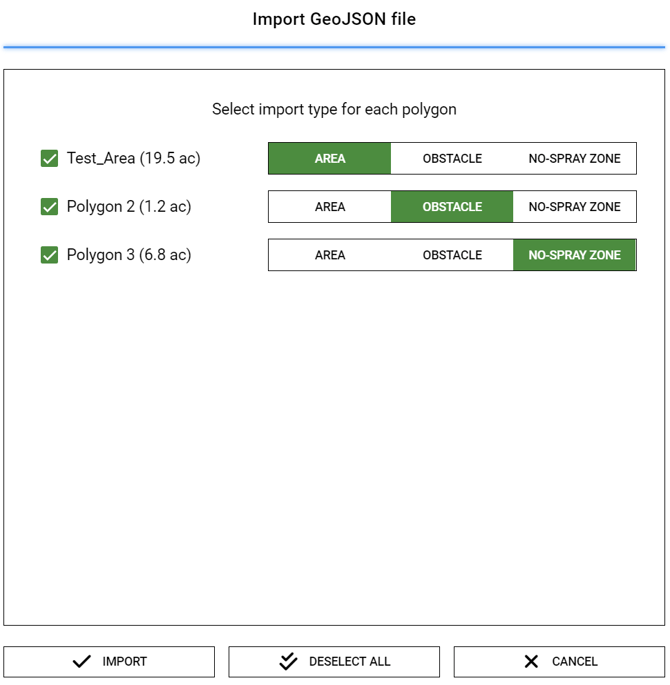
インポートをクリックすると、エリア、障害物、および散布禁止区域が地図上に表示されます。.