
PIX4Dcatch 使用すると、デバイス内蔵のGPSまたは接続されたRTKデバイスを使用して、アプリ内で直接測定を行い、高精度な測位を行うことができます。.
RTKデバイスで測定する
より高精度な測位と正確な計測を行うには、対応するRTKデバイスを PIX4Dcatch アプリに接続してください。.
- PIX4Dcatch。を開きます
- 対応 RTKデバイスを に PIX4Dcatch。詳細については、 接続する」 PIX4Dcatch 互換性のあるRTK(GNSS)デバイスに
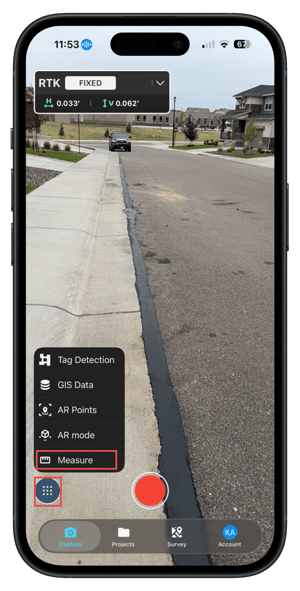
- キャプチャビューに移動し、画面左下にあるツールアイコンをタップします。

- 「計測」をタップします。
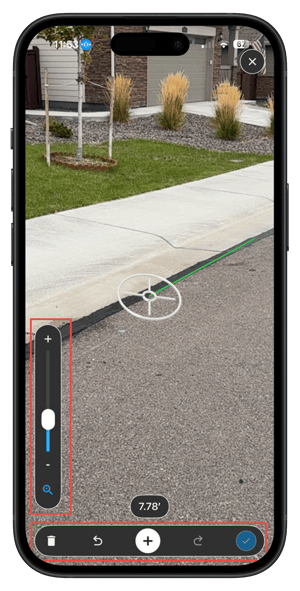
- 照準線を
 開始位置に配置し、
  「ポイントを追加」 アイコンをタップします。終点に移動し、照準線を配置して
  、 「ポイントを追加」 アイコン。
 - - ズーム 道具 ズームインまたはズームアウトしてポイントを追加するために使用できます. 可能です やり直し, 元に戻す、 または 消去 作成された線または点。.
- をタップしてください
.png?width=28&height=28&name=Button%20(2).png) 。(オプション)必要に応じて、追加のポイントを追加して複数セグメントの測定を作成できます。
。(オプション)必要に応じて、追加のポイントを追加して複数セグメントの測定を作成できます。 - 測定が完了したら、線をタップして、 名前、 説明、 2D長さ、 3D長さ、 標高差、 傾斜。
モバイルデバイスのGPSを使用して測定する
RTKデバイスが接続されていない場合、 PIX4Dcatch モバイルデバイスの内蔵GPSを使用して位置情報を取得します。.
- PIX4Dcatch。 を開きます
- キャプチャビューに移動し、画面左下にあるツールアイコンをタップします。

- 「計測」をタップします。
- 照準線を 開始位置に配置し、 「ポイントを追加」 アイコンをタップします。終点まで移動し、照準線を配置して 、 「ポイントを追加」 アイコン。
- - ズーム 道具 ズームインまたはズームアウトしてポイントを追加するために使用できます. 可能です やり直し, 元に戻す、 または 消去 作成された線または点。.
- をタップしてください 。(オプション)必要に応じて、追加のポイントを追加して複数セグメントの測定を作成できます。
- 測定が完了したら、線をタップして、 名前、 説明、 2D長さ、 3D長さ、 標高差、 傾斜。