
重要: のオフラインアクセスには、 PIX4Dmatic 専用のオフラインライセンスが必要です。この機能が必要な場合は、 弊社営業チームまでお問い合わせ。
オフラインライセンスの取得方法
オフラインライセンスには専用のライセンスタイプが必要であり、これは標準的なオンラインライセンスとは異なります。
- 一括購入(OTC)のオフラインライセンスはバージョンが固定されており、アップグレードはサポートされていません。.
- サブスクリプションオフライン ライセンスには、ライセンス期間 (通常は 3 年または 5 年) に基づいた有効期限が含まれています。有効期間中は、同じオフライン ライセンスを使用して新しいソフトウェア バージョンにアップグレードすることができます。.
- 試用版ライセンスはオフラインでの使用には対応していません。.
注: オフラインライセンスに関するお問い合わせは、弊社の 営業 チームまでご連絡ください。
ハードウェアIDへのアクセス方法
販売プロセスにおいて、営業チームはオフラインで使用する予定のデバイスのハードウェアIDを要求します。以下の手順に従って取得してください。
- オフラインで使用する予定のデバイスでPIX4Dmaticを開いてください。
- 「編集」>「環境設定」に進みます。
- オフラインライセンスのタブに移動してください。
- ハードウェアID (緑色の枠内に表示されています)の横にあるコピーボタンをクリックすると、ハードウェアIDがクリップボードにコピーされます。

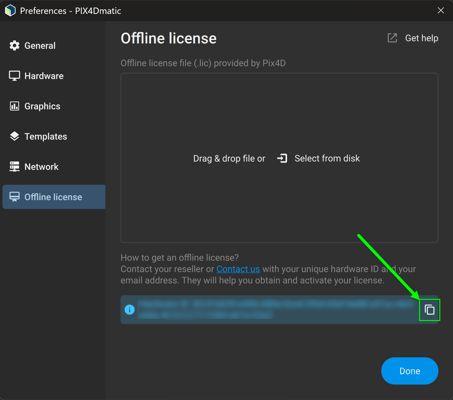
警告: ハードウェアIDは 、オフラインで使用する予定のデバイスから取得する必要があります。ライセンスはその特定のデバイスでのみ有効です。
オフラインライセンスの有効化方法
ライセンスが発行されると、営業チームからオフラインライセンスファイル(.lic)が提供されます。ライセンスを有効化するには、このファイルをソフトウェアにインポートする必要があります。.
.lic ファイルをインポートするには:
- 「編集」>「環境設定」に進みます。
- オフラインライセンスのタブに移動してください。
- 一度 オフラインライセンス タブ、または以下のいずれか:
- .lic ファイルをウィンドウにドラッグアンドドロップするか、
- インポート
 ボタンをクリックしてファイルを選択してください。
インポート後:
- 一括払いライセンスの場合、 最大 バージョンが表示されます。
- サブスクリプションライセンスの場合は、ライセンスの有効期限が表示されます。.
重要:
- オフラインライセンスはハードウェアにロックされています。.
- ソフトウェアが変更された場合、ライセンスはPix4Dの承認を条件として 、年に1回 再発行される可能性があります。
- 3年および5年有効のライセンス(有効なS&U付き)の場合、再発行されるライセンスには元の有効期限が引き継がれます。.
トラブルシューティング
オフラインライセンスが機能しない場合、ソフトウェアにエラーメッセージが表示されます。エラーの内容に応じて、以下のメッセージが表示されます。
- オフラインライセンスファイルが見つかりません。ソフトウェアがライセンスファイルにアクセスできません。.
- ファイルを見つけて、編集 > 環境設定 > オフラインライセンスで再度ファイルをドラッグアンドドロップする必要があります 。
- オフラインライセンスファイルが読み取れないか、互換性がありません。ライセンスファイルが改変または破損しています。.
- ライセンスが改変または破損しました。.
- PIX4Dはフォーマットを変更したか、新しいフォーマットを導入しました。.
- オフィスライセンス:互換性のない製品です。ライセンスが間違った製品にインストールされました。.
- ライセンスを使用するには、適切なソフトウェアをインストールしてください。.
- オフラインライセンス:互換性のない製品バージョンです。インストールされているバージョンが、許可されている最大バージョンを超えています。.
- ユーザーはソフトウェアを特定のバージョンにダウングレードするか、新しいライセンスを購入する必要があります。.
- オフラインライセンス:ハードウェアIDが互換性がありません。ライセンスファイルが間違ったコンピューターにインストールされているか、コンピューターのハードウェアが変更された可能性があります。.
- ユーザーは新しいソフトウェアの新しいライセンスをリクエストできます
- オフラインライセンスの有効期限が切れました。サブスクリプションまたは試用ライセンスの場合、ライセンスの有効期限が切れました。.
- ユーザーは、ソフトウェアを引き続き使用するには、新しいライセンスを購入する必要があります。.
の購入に関するお問い合わせは PIX4Dmatic までご連絡ください 営業部。
トラブルシューティングについては、テクニカルサポートまでご連絡ください。まずは サポートページを から始めること Pixie。