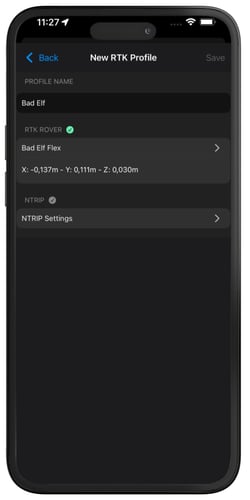
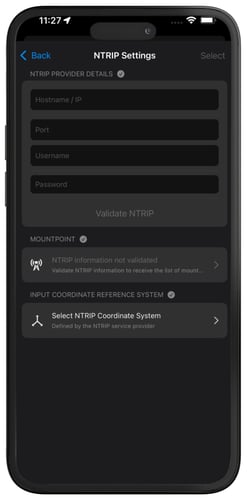
PIX4D対応RTKデバイスをモバイルデバイスで効果的に使用するには、まずセットアップを正しく構成する必要があります。これには、アンテナとモバイルデバイスのカメラ間のカメラオフセットを設定することが含まれます。このオフセットは、PIX4Dcatch(SPC+)によって自動的に測定される場合でも、ユーザーが手動で測定する場合でも、PIX4D対応RTKデバイスで取得した位置を正確に計算し、スキャンや地上基準点(GCP)の測定精度を確保するために不可欠です。.
この記事では
PIX4D対応のBadElf RTKローバーをデバイスに取り付ける
スマートフォンモデル
が既知のデバイス カメラ
オフセットの測定
カメラオフセットを手動で測定する方法
X軸を測定する
Y軸を測定する
Z軸を測定する
カメラオフセット値を入力する
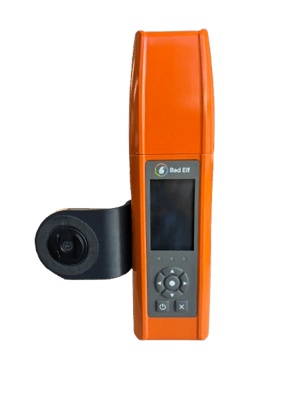
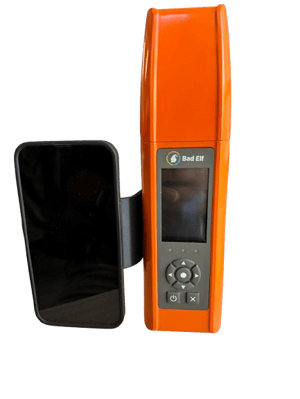
Pix4D対応のBad Elf Flex RTKローバーをデバイスに取り付けます。
PIX4D対応のBadElfは、GNSS RTK受信機であり、PIX4Dcatchがモバイルデバイスで取得した画像をセンチメートル単位の精度で位置情報を取得できるようにします。PIX4D対応のBad Elf Flex RTKローバーは、 携帯電話 SP Connectが提供するSPコネクタ(ケースまたはクランプ)を使用して、
モバイルデバイスに専用ケースがない場合(例:Androidスマートフォン)、汎用クランプを使用できます。
スマートフォンモデル
まず、スマートフォンを対応するSP-connectケースに挿入します。次に、SP-connectケースに付属の説明書に従って、ケースをデバイスに取り付けます。.
カメラオフセット測定
PIX4D対応RTKデバイスへの接続を開始すると、 「RTKデバイス設定」 が開きます。 「カメラオフセット」 では、X、Y、Zオフセット値を適切に設定できます。使用可能なオプションは、Pix4D対応BadElf RTKデバイス、モバイルデバイス、およびデバイスケースの組み合わせによって異なります。使用可能なオプションは、 「左」、「右」 、 「カスタム」。
オプションは 「左」と「右」の 、PIX4DでサポートされているBad Elf RTKデバイスのバージョン、モバイルデバイス、およびデバイスケースの組み合わせが既知の場合にのみ利用可能です。 「カスタム」 は常に利用可能で、汎用または特定のケースで使用することを想定しています。このオプションでは、カメラオフセットを手動で測定し、PIX4Dcatchに設定する必要があります。カメラオフセット値の選択は次回の測定のために保存され、設定が変更された場合にのみ変更が必要になります。
.png?width=250&height=500&name=Plantilla%20Iphone%20(27).png)
カメラオフセットを手動で測定する方法

適切なSP-connectケースを使用して、デバイスをPIX4D対応RTKデバイスに取り付けてください。スマートフォンケースは SP-connectのウェブサイト。特定のモデルが入手できない場合は、SP-connectユニバーサルスマートフォンマウントを使用できます。SP-connectケースは、ほとんどの自転車店やバイクショップでも入手可能です。
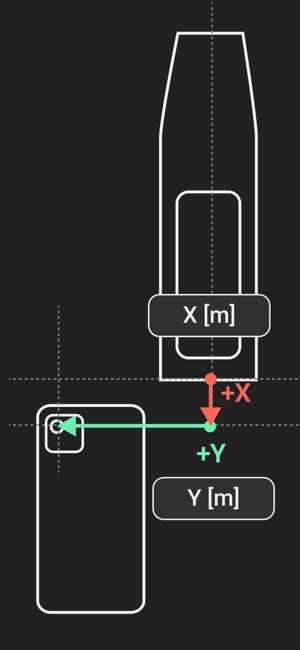
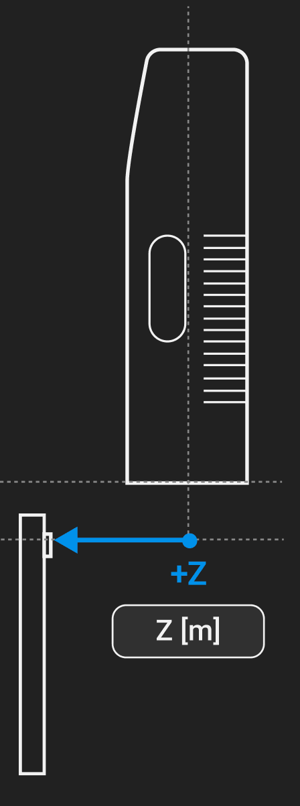
デバイスを縦向きにし、ディスプレイを前面に向けてください。X、Y、Z軸の向きと、測定の基準となるアンテナの原点との関係を確認してください。原点は、アンテナ基部のネジマウントの中央にあります。複数のカメラレンズを搭載したデバイスの場合は、どのレンズを基準に測定するかも確認する必要があります。.
X軸とY軸を測定する
X軸のオフセットを測定するには、アンテナの中央から垂直軸上のX軸とY軸の交点までの距離を測定します。次に、カメラレンズからアンテナの中心までの距離を測定します。.
Z軸を測定する
Z軸オフセットを求めるには、ハンドルの中心からレンズの中心までの奥行きを測定してください。.
カメラオフセット値を入力してください
に入力できます 「カメラオフセット値」 の RTKデバイス設定 。デバイスの地理的地域に応じて、表示される測定単位はセンチメートルまたはインチになります。
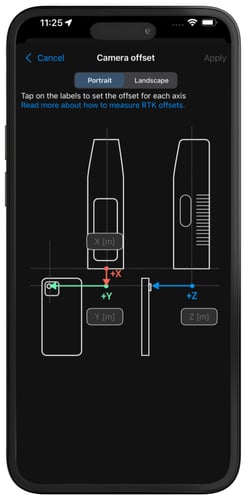
カメラオフセットは、[ カメラオフセット値]の [X、Y、Z]フィールドに正しく設定されました。[RTKデバイス設定]ダイアログを続行して、Pix4DがサポートするBadElf RTKデバイスとの接続を完了してください。