
PIX4D対応RTKデバイスをモバイルデバイスで効果的に使用するには、まずセットアップを正しく構成する必要があります。これには、アンテナとモバイルデバイスのカメラ間のカメラオフセットを設定することが含まれます。このオフセットはユーザーが手動で測定する必要があり、PIX4D対応RTKデバイスで取得した位置を正確に計算し、スキャンや地上基準点(GCP)の測定精度を確保するために不可欠です。.
この記事では
Leica Zeno FLX100 plus RTKローバーをモバイルデバイスに取り付ける
Zeno ConnectとRTKの設定
RTKプロファイルの作成とRTK Leicaデバイスへの接続
カメラオフセットを手動で測定する方法
X軸とY軸を測定する
Z軸を測定する
PIX4D対応のLeica Zeno FLX100 plusは、GNSS RTK受信機であり、PIX4Dcatchがモバイルデバイスで取得した画像をセンチメートル単位の精度で位置情報を取得できるようにします。PIX4D対応のLeica RTKローバーは、Quad Lock社が提供するQuad Lockマウントを使用して、スマートフォン(iOS)と接続できます。.
このガイドを完了するには、以下の機器が必要です。
ハードウェア:
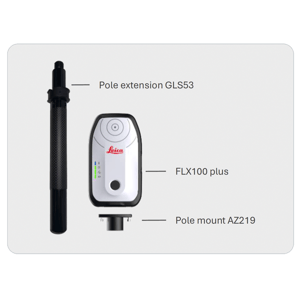
- ライカ FLX100 プラス
- ライカ FLX100 プラス ポールマウント AZ219
- ライカ GLS53 ミニポール
- iPhone Pro
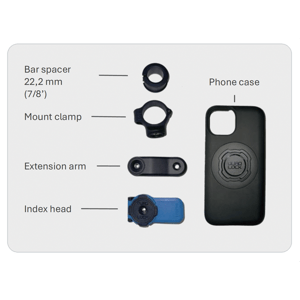
- iPhone Proモデル用クワッドロックケース
- クワッドロックハンドルバーマウント
ソフトウェア:
- iOS版Leica Zeno Connect。.
- iOS版PIX4Dcatch。.
重要: 安定した接続を確保するため、PIX4DcatchとZeno Connectを最新バージョン(4.3.0)にアップデートしてください。
Leica Zeno FLX100 plusをモバイルデバイスに取り付ける
-
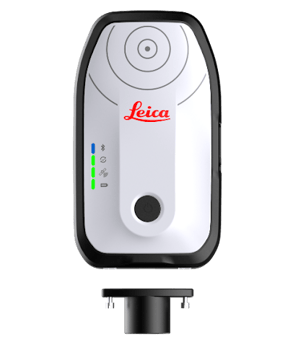
FLX100 plusをFLX100 plusポールマウントにねじ込んでください。.
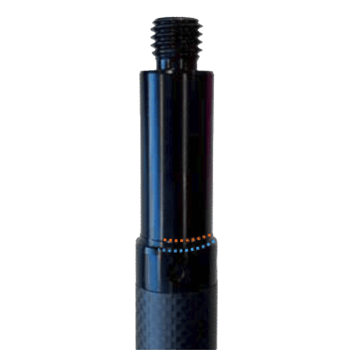
- 22.2mm(7/8インチ)のバースペーサーをGLS53ポールに取り付けます。.
-png.png?width=157&height=350&name=unnamed%20(20)-png.png)
- バーのスペーサーを青色の線に合わせてください。バーのスペーサーがオレンジ色の線と重ならないように注意してください。.
- FLX100 plusをGLS53のポールマウントに取り付けてください。.
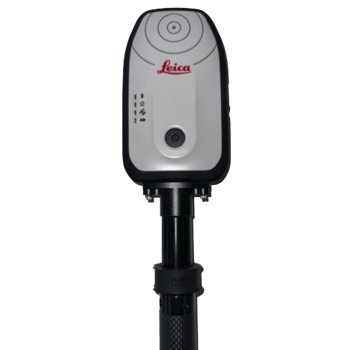
- バースペーサーの開口部を回転させて、FLX100 plusアンテナの左側と位置を合わせます。.
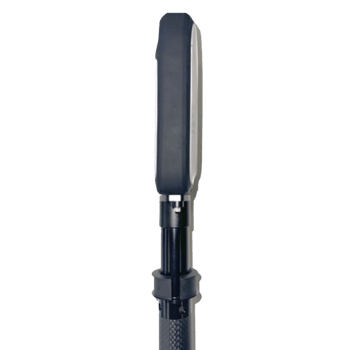
- Quad LockマウントクランプをGLS53ポールに取り付け、ヘッドがFLX100 plusと同じ方向を向くようにしてください。.
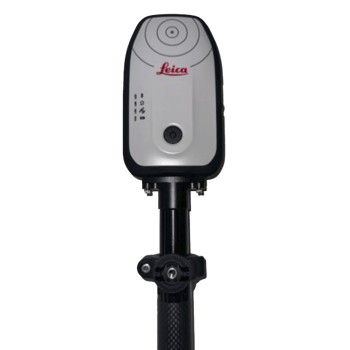
- 延長アームをハンドルバーのクランプに取り付ける際は、延長アームが右側を向き、ポールに対して垂直になるようにしてください。.
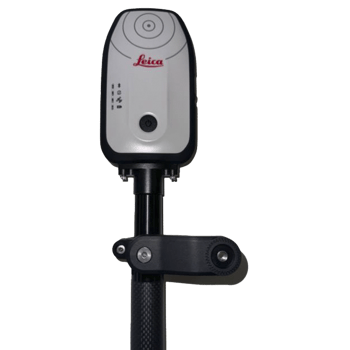
- インデックスヘッドを延長アームに取り付けます。インデックスヘッドは左側に向けて、延長アームに重なるように取り付けてください。.
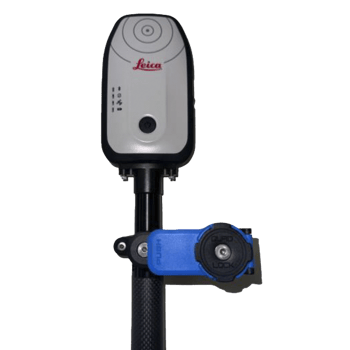
- Quad Lockケースに入れたiPhoneを、Quad Lockのハンドルマウントに取り付けます。.
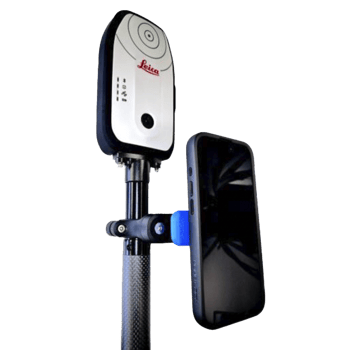
- 延長アームをハンドルバーのクランプに取り付ける際は、延長アームが右側を向き、ポールに対して垂直になるようにしてください。.
Leica FLX100をZeno Connectで使用する場合、システムは利便性を考慮してNTRIPプロバイダーの詳細を自動的に設定します。あるいは、カスタムNTRIPプロバイダーを設定することも、Leica Zeno Connectアプリケーションが提供するデフォルトのプロバイダーを使用することもできます。.
Zeno ConnectとRTKの設定
最適なパフォーマンスと精度を確保するには、以下の手順に従ってください。
- LeicaのZeno ConnectアプリをApple Storeからダウンロードしてください。.

- Zeno Connectアプリを開き、メインメニューに移動して、FLX100 plusを選択します。.
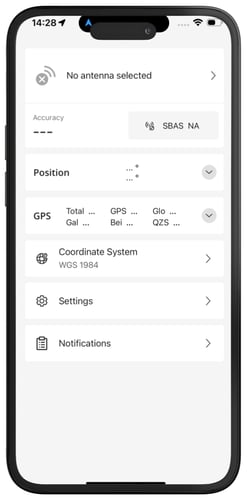

- に移動し 「選択したアンテナ」 、「 アンテナ使用方法」。次に、 「ハンドヘルド」 。この設定により、システムはデバイスの内蔵アンテナを使用して最適な信号受信を実現します。
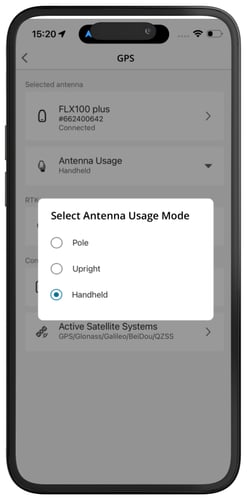
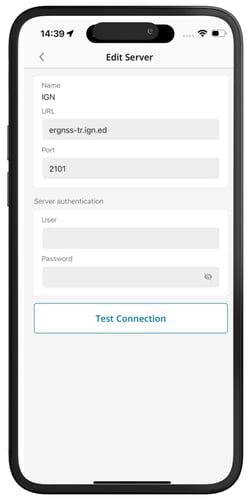
- を選択し 「GPS補正プロファイル」 、プラスアイコンをクリックして新しいプロファイルを作成します。必須項目はすべて入力してください。利用可能なマウントポイントの一覧を表示するには、サーバーを追加する必要があります。
のスライダーは 「自動接続」 と 「NTRIP」 有効にしたままにしてください。すべての項目を入力したら、 「接続テスト」 設定を確認します。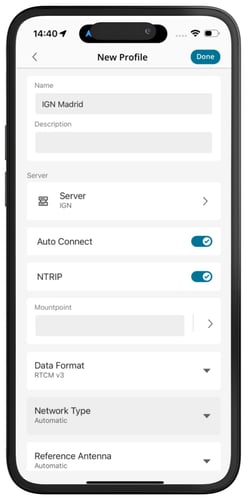
- GPS メニューに戻り、 [NMEA メッセージ]。設定値は次のとおりです。GGA
:1 秒間に 10 回 (10 Hz) 送信するように設定します。これにより、高精度な追跡のための高頻度な位置情報更新が提供されます。GSA
、ナビゲーション用の現在の衛星構成が報告されます。GST
、詳細な位置誤差推定値が頻繁に更新されます。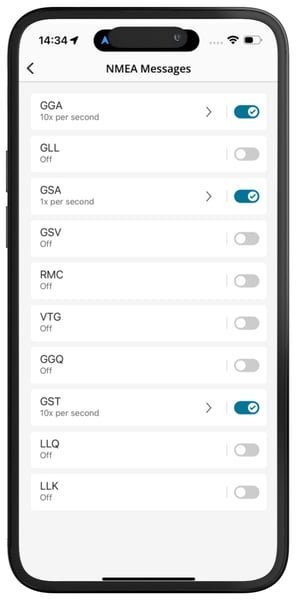
これらの設定を行うことで、ライカFLX100が効率的に動作し、様々な用途において正確な測位データを提供することが保証されます。.
重要: PIX4Dcatch と Zeno Connect を最新バージョンにアップデートしてください。
注: Zeno Connectで設定できるオプションは以下のとおりです。
-
アンテナ使用方法: ハンドヘルド
-
NTRIP設定
-
NMEAメッセージ (GGA、GST 10回/秒 + GSA - デフォルト設定が使用可能)
-
(新型ライカモデルを使用している場合)傾斜機能をオフにしてください。
Zeno Connectアプリで入力NTRIP CRSを設定する必要はありません。ただし、設定する場合は、PIX4Dcatchアプリで定義されているCRSと一致している必要があります。.
RTKプロファイルの作成とRTK Leicaデバイスへの接続
LeicaデバイスをPIX4Dcatchに接続するには、以下の手順に従ってください。
-
RTKプロファイルを構成し、RTKアンテナとの接続を確立するには、 RTKデバイス設定 メニュー内の 「RTKデバイス設定」を。
.png?width=250&height=500&name=menu%20(2).png)
- をクリックして RTK BLUETOOTH DEVICE 新しいプロファイルを作成します。

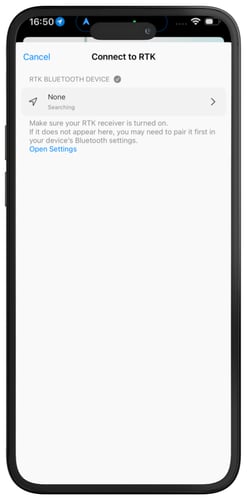
- を入力し プロファイル 名 FLX 100 の 「自動」。
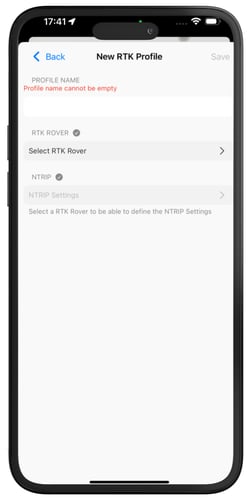
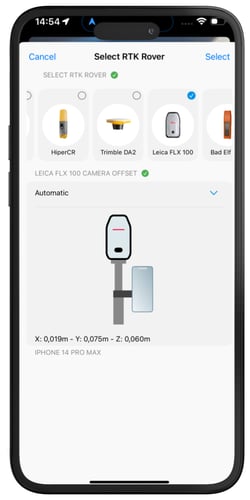
- NTRIP設定にアクセスすると、Leica Zeno Connectが自動的に起動し、現在位置と精度が表示されます。.

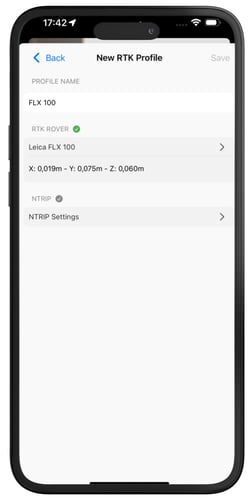
- 設定が完了したら、PIX4Dcatchを再度開き、 FLX100 プロファイルを選択して新しいプロファイルを表示します。次に、 Bluetooth経由でRTKを デバイスに接続します。
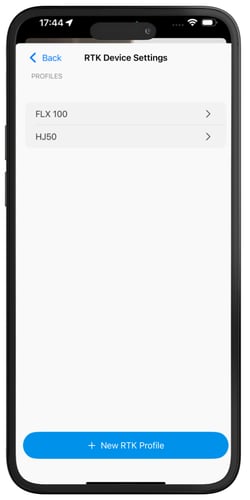
- PIX4Dcatch内では、ライカ製デバイスを使用して、正確なジオタグ付けと画像キャプチャを行うことができます。.
このプロセスにより、ライカ製デバイス、ライカ Zeno Connect、および PIX4Dcatch のシームレスな統合が保証され、写真測量ワークフローのための正確な位置情報データが得られます。.
カメラオフセットを手動で測定する方法
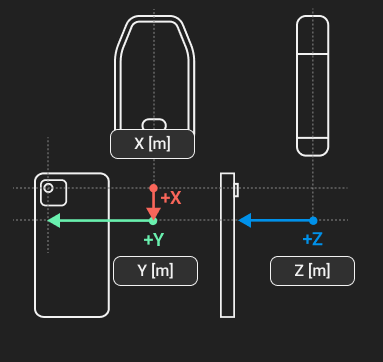
デバイスを縦向きにし、ディスプレイを前面に向けてください。X、Y、Z軸の向きと、測定基準となるアンテナの原点との関係を記録してください。原点は、アンテナ基部のネジマウントの中央にあります。複数のカメラレンズを搭載したデバイスの場合は、どのレンズを基準に測定するかを決定する必要もあります。.
X軸とY軸を測定する
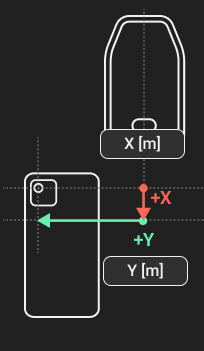
X軸のオフセットを測定するには、アンテナの基部からY軸との交点まで、垂直軸上のX軸を測定します。次に、カメラレンズからアンテナの中心までの距離を測定します。.
Z軸を測定する
Z軸オフセットを測定するために、アンテナの中心からレンズの中心までの奥行きを測定します。.
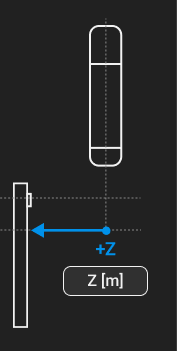
に入力できます 「カメラオフセット値」 の RTKデバイス設定 。デバイスの地理的地域に応じて、表示される測定単位はセンチメートルまたはインチになります。