
を使用して体積を直接計算できるようになりました ボリュームツール。このツールは、境界ポリゴンで定義されたベースサーフェスと取得した点群との間の体積を測定します。
ユーザーは、対象となる体積を含む領域を撮影するだけで済みます。最小限の手動入力で、体積は数分以内に計算できるため、迅速な結果と現場でのフィードバックが得られます。.
要件
- 詳細注釈機能は、LIDAR機能を搭載したiPhone Proモデルでのみ利用可能です。.
- 有効なPIX4Dcatchプロフェッショナルライセンス
体積を計算する - 手順
-
計算対象となるボリュームを含むシーンをキャプチャします。.
-
プロジェクトビューで「体積計算」を選択します。.
-
手動で点を追加して、体積の底面を定義します。.
-
体積を計算してください。.
-
結果をPDFレポートとしてエクスポートします。.
計算ボリューム - 詳細説明
体積を計算するには、 ツール  画面下部の 「体積計算」
-png.png?width=29&height=29&name=FAB%20(1)-png.png) 。
。
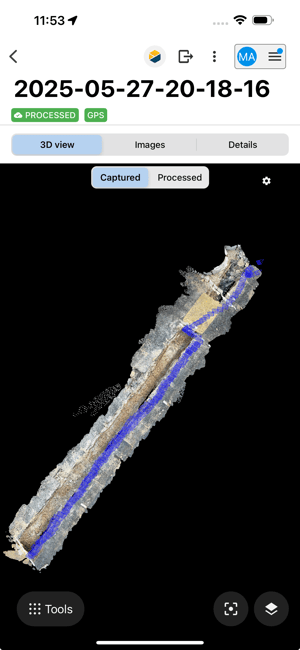
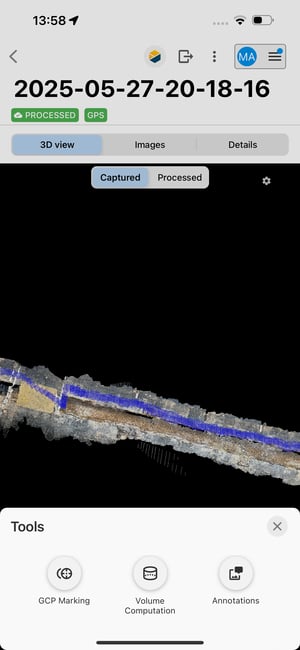
重要: この機能を使用するには、PIX4Dcatch ProfessionalライセンスとLIDARカメラ搭載デバイスが必要です。
ボリューム計算を選択すると、ワークフロー全体を円滑に進めるために、高密度化処理が自動的に開始されます。この処理は、キャンセルボタンを押すことでいつでもキャンセルできます。.
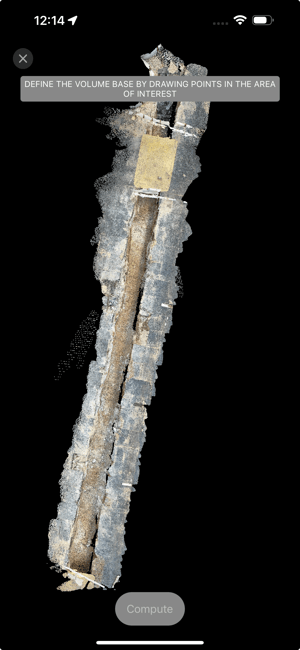
体積を計算するには、画面をクリックして点を追加することで、底面を定義する必要があります。.
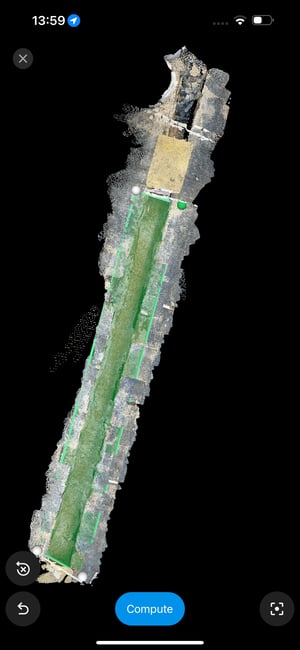
ヒント: 精度を高めるには、2本の指で点群を拡大し、移動させてボリュームの底面を定義するのに最適な向きを見つけてください。
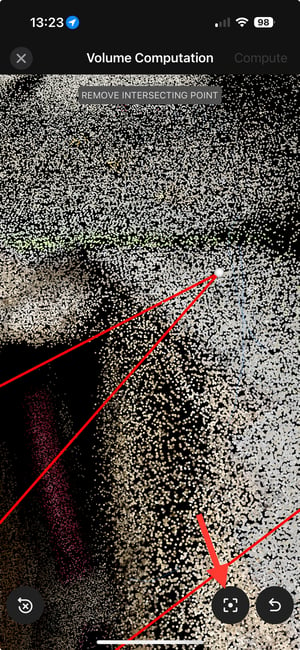
アイコンをクリックしてトップビューに戻ります -png.png?width=29&height=29&name=FAB%20(4)-png.png)
ポイントを削除するには、アイコンをタップします。-png.png?width=29&height=29&name=FAB%20(3)-png.png) .
.
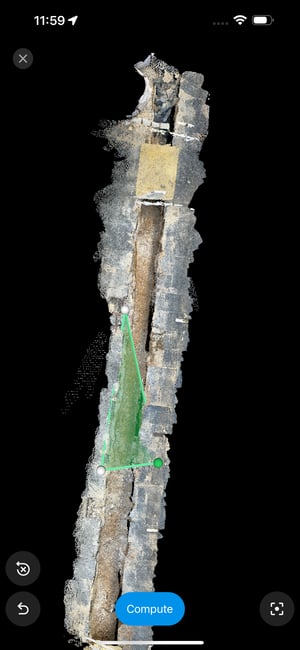
特定の位置を変更するには、その位置をクリックしてドラッグ&ドロップし、新しい位置に移動します。.
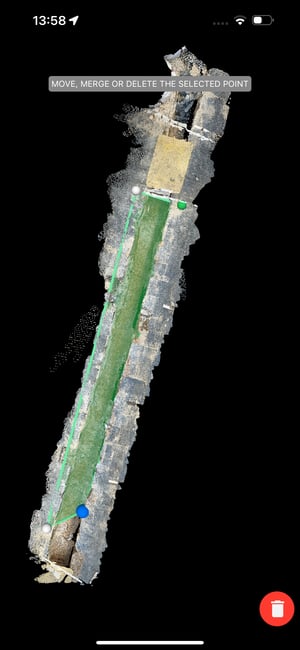
特定のポイントを削除するには、そのポイントをタップして、画面下部のゴミ箱アイコンまでドラッグ&ドロップしてください。.
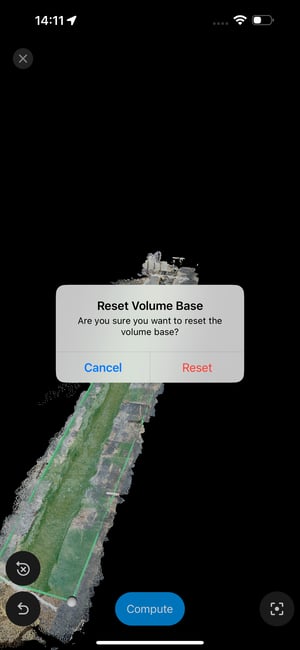
作成されたすべてのポイントを削除するには、アイコンをタップします。 -png.png?width=29&height=29&name=FAB%20(2)-png.png)
体積の底面を正確に定義するために、任意の数の点を追加できます。ただし、計算を開始するには最低3つの点が必要です。.
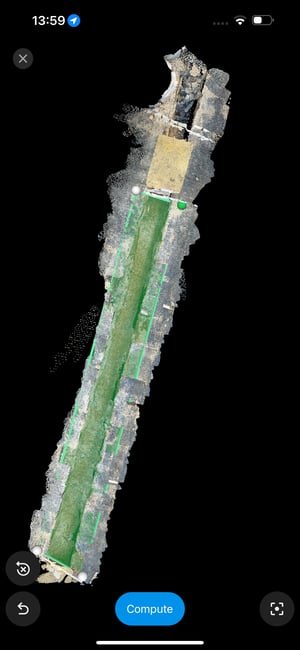
基準点を定義したら、 「計算」 体積計算を開始します。処理中は進行状況バーが表示されます。

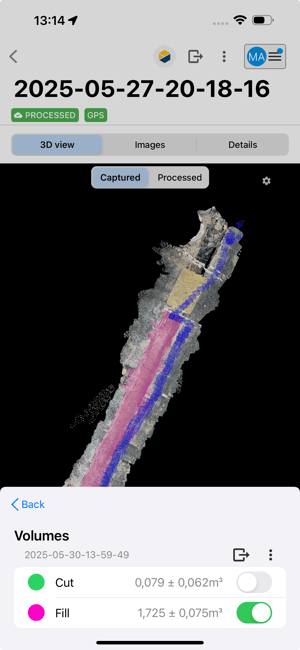
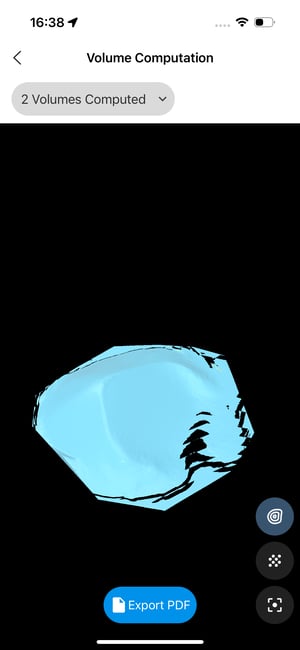
計算が完了すると、体積の値がドロップダウンリストに表示されます。.
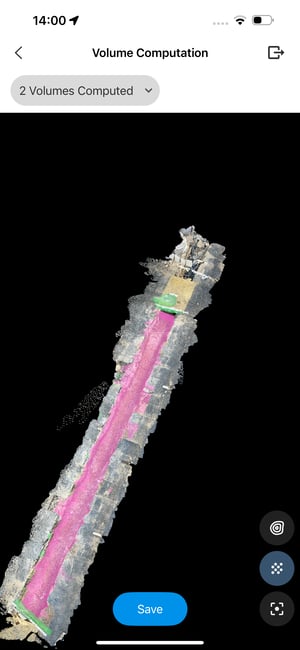
ヒント: 体積には2種類あります。除去する材料を表す切断体積(緑色で表示、例:ストックパイル)と、追加する材料を表す充填体積(紫色で表示、例:穴)です。
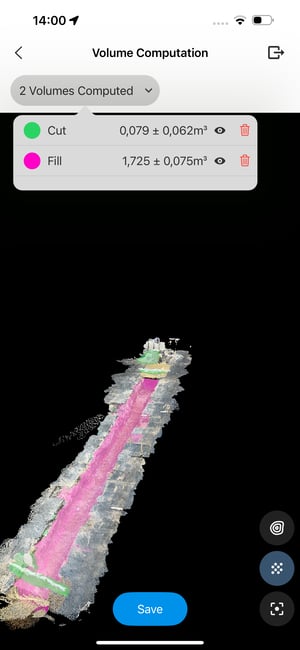
ボリュームはゴミ箱アイコンで削除できます
メッシュの体積は点群上に表示されます。.
ヒント: 計算されたボリュームの視覚化を改善するには、メッシュアイコンを選択して点群を無効にしてください-png.png?width=29&height=29&name=FAB%20(6)-png.png) 。
。
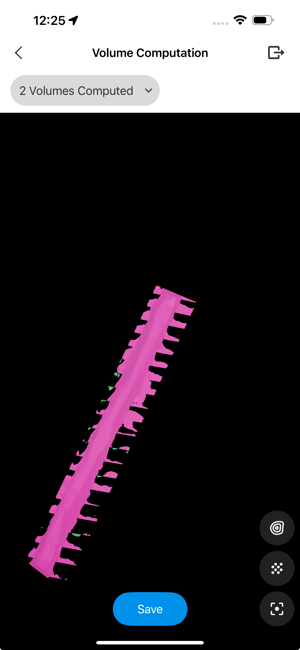
各巻ごとに 不確実性 が計算され、表示されます。
をクリックすると、結果をPDFレポートまたは.csvファイルとしてエクスポートできます 「保存」。

ファイルの保存場所を選択してください。.
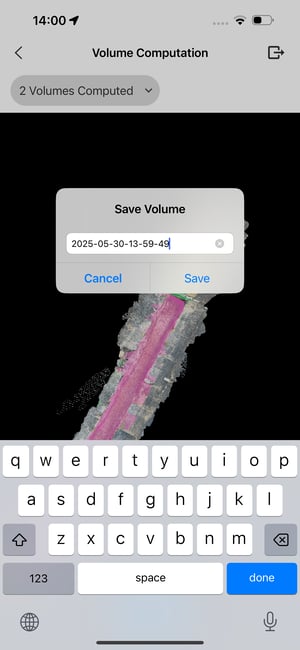
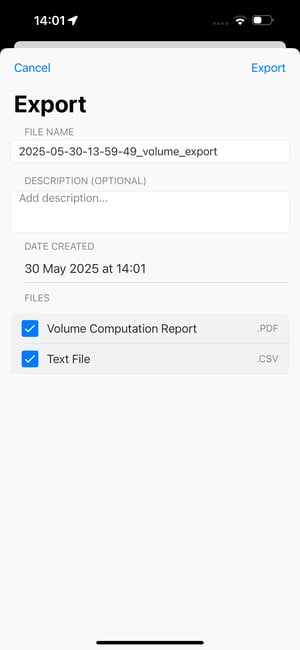
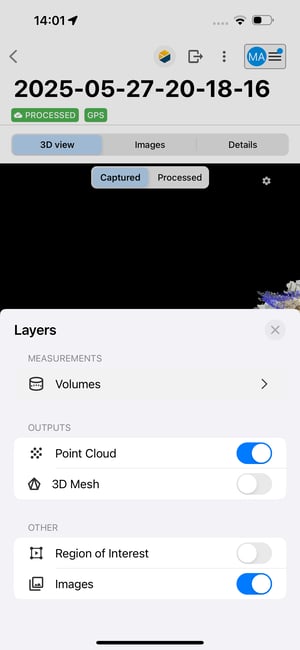
体積が計算されると、体積測定値を含むレイヤーが生成され、その値が表示されます。このレイヤーは必要に応じてオン/オフを切り替えることができます。.
体積測定値は、エクスポートアイコンを選択することでPDFまたはCSVファイルとしてエクスポートできます。 .
.
体積の不確実性
として読み取れる不確実性とともに報告されます 計算された体積 +/- 不確実性。これは、体積が約 68% の信頼度で [体積-不確実性、体積+不確実性] の区間内にあると推定されることを意味します。信頼度が 95% および 99% の場合、推定区間はそれぞれ [体積-2*不確実性、体積+2*不確実性] および [体積-3*不確実性、体積+3*不確実性] となります。
不確実性の推定は、点群ノイズ、完全性、密度など、さまざまな不確実性要因を考慮した理論モデルに基づいています。このモデルは、スケール誤差(RTK受信機を使用することで防止可能)や基準面の誤差は考慮していません。理論モデルの広範な検証は、さまざまな種類の物体に対して実験を行うことで実施されました。.
注: 詳細については、 ボリューム計算ツールの 全文記事
ボリュームの信頼性と不確実性 ボリュームメッシュ
不確実性ボリュームメッシュの理解
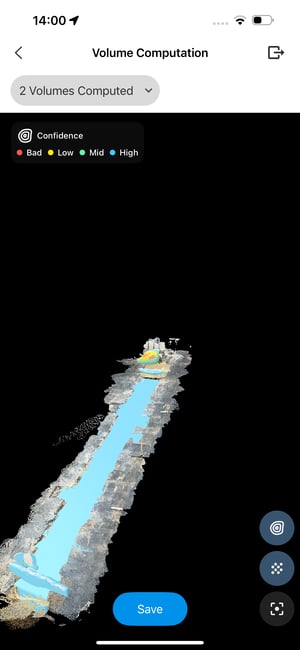
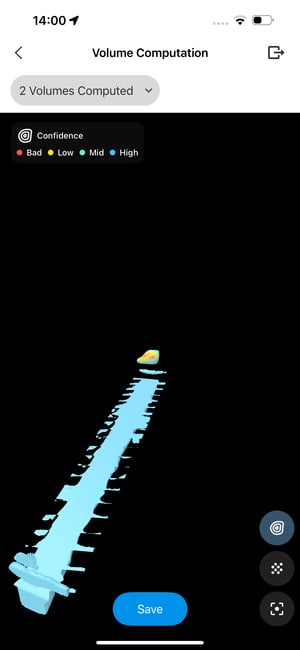
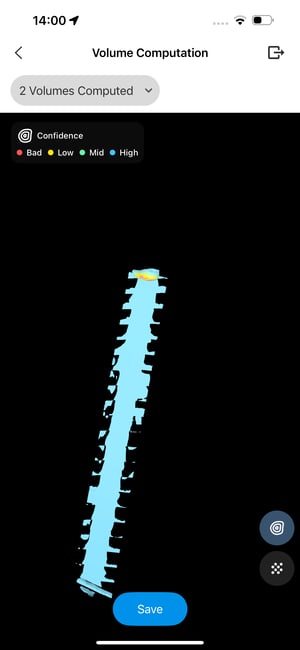
不 確実性ボリュームメッシュは、 計算された3Dボリューム内の各点における信頼度レベルを視覚的に表現します。これらの信頼度レベルはボリュームデータの信頼性を示し、ユーザーが測定の精度を評価するのに役立ちます。信頼度は0から1の間の値で表されます。
- 1(高い信頼性): 非常に信頼性の高いデータ。
- 0(信頼度低): データの正確性に欠ける可能性がある。
信頼度値は 色分けされた凡例、これにより信頼度の異なる領域を素早く識別できる。
信頼度レベルを示す色分け凡例
不確実性メッシュは、信頼度レベルを色分けして表示します。
 赤色: 信頼度が最も低い値を示し、不確実性が大きい領域を表します。
 黄色: 信頼度がやや低いことを示し、中程度の信頼性があることを意味します。
 緑色: 中程度の信頼度。データ品質は許容範囲内であることを示しています。
 青色: 最も高い信頼度を示し、データ品質が非常に優れている領域を表します。
PDFレポート生成
結果をPDFレポートとしてエクスポートする
編集可能なレポート情報:
-
ファイル名:デフォルトのファイル名は変更したり、カスタム名に置き換えたりできます。.
-
説明(任意):レポートをエクスポートする前に説明を追加できます。.
-
作成日: レポート作成時の固定値
を押す エクスポートボタン
ファイルの場所を選択してください
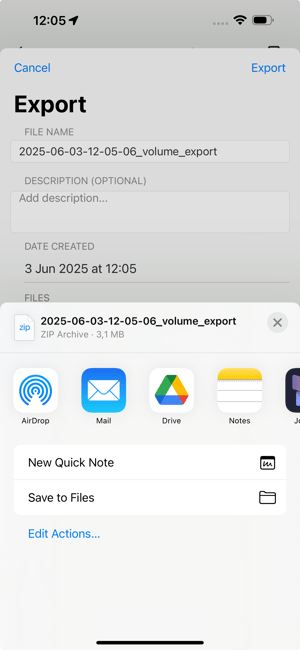
キャプチャした点群ビューに戻る
PDFレポート - 詳細
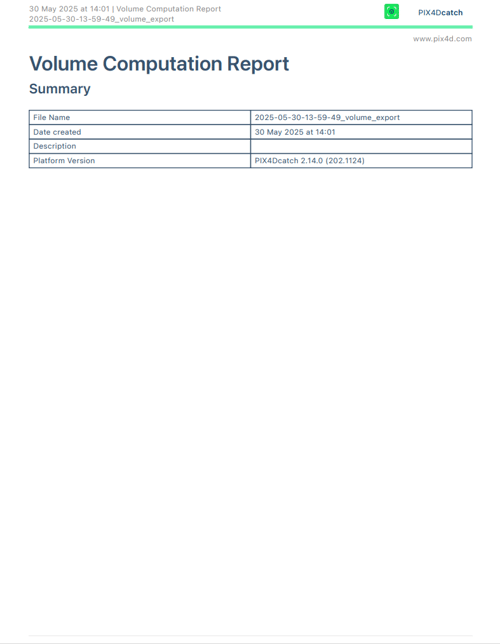
PDFレポートの内容
PDFレポートの最初のページには、以下の情報が含まれています。
-
ファイル名。.
-
作成日。.
-
説明。.
-
計算に使用したPIX4Dcatchアプリケーションのバージョン。.
計算対象となる巻数に応じて、これに続いて1ページまたは2ページが追加されます。.
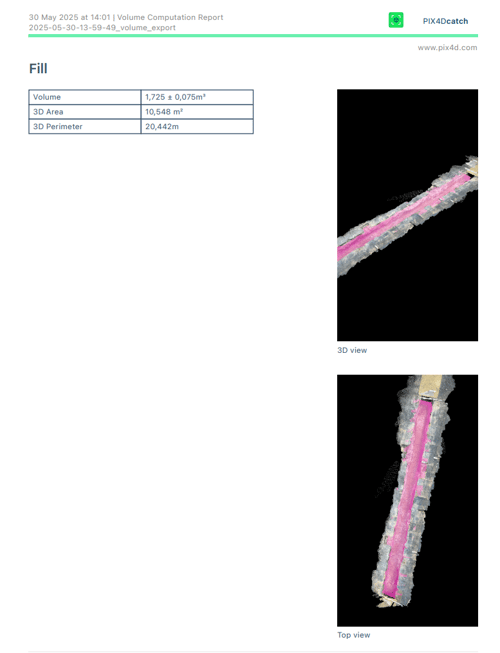
各体積タイプ(切土量および/または盛土量)について:
-
計算された体積値とそれに伴う不確実性。.
-
3D面積値。これには、基底を定義する点の3D座標が含まれます。.
-
3D外周値。これには、底面を定義する点の3D座標が含まれます。.
-
ボリュームの3Dビュー。.
-
ボリュームを上から見た図。.
正確な体積測定のためのベストプラクティス
対象物の寸法をすべて記録する
-
正確な体積を計算するためには、上面と下面の両方を含む、対象物全体が確実に撮影されていることを確認してください。.
-
空間的な一貫性を向上させるために、閉ループキャプチャを実行する。.
-
可能であれば、撮影前に周囲の不要な物を取り除いてください。.
正確な3Dモデルを取得する
- 正確な点群データは、信頼性の高い体積計算に不可欠です。.
- を使用して オートタグ 、3D再構築の品質を向上させましょう。
- 特に屋外環境において絶対精度を向上させるには、 PIX4Dcatchに対応したRTKローバーを使用してください。
体積の底を正確に定義する
-
基本多角形を描く際には、複数の視点を用いる。.
-
ベースが対象物の設置面積に正確に一致するように、十分な数のポイントを追加してください。.
-
位置が間違っていると思われる点はすべて削除してください。.