
PIX4Dcatch Professionalとは何ですか?
PIX4Dcatch Professionalでは、データ収集と現場ワークフローを強化するために設計された高度なアプリ内機能を利用できます。これらのプレミアム機能には以下が含まれます。
- 対応するRTKデバイスとの接続
- 拡張現実(AR)可視化ツール
- 体積計算ツール
詳細については、 こちら。
処理ライセンスが必要
PIX4Dcatch Professionalには処理機能は含まれていません。モバイルアプリケーション内の高度な機能のみが利用可能になります。キャプチャしたデータを処理するには、別途PIX4D処理ライセンス(有料版または試用版)が必要です。必要なライセンスは、処理を実行する場所によって異なります。
- クラウド処理:PIX4Dcloud Starter、Professional、またはトライアルライセンスが必要です。
- ローカル/デスクトップ処理:PIX4Dmatic Standard、Professional、またはトライアルライセンスが必要です
トライアルアクセス
- PIX4Dの新規ユーザーは、PIX4Dcatch Professionalの機能に一時的にアクセスできますが、処理を有効にするには、PIX4DcloudまたはPIX4Dmaticのトライアルに登録する必要があります。.
- 有効なサブスクリプションをお持ちの既存のPIX4Dユーザー、または有効なサポートおよびアップグレード(S&U)付きの一括購入(OTC)ライセンスをお持ちのユーザーは、1回限りのトライアルライセンスをご利用いただけます。このトライアルライセンスは、現在お使いのPix4D製品と併用して処理に使用できます。.
PIX4Dcatch Professionalのトライアル版を入手する方法
新規アカウント
PIX4Dcatchアプリを起動し、「トライアルを開始」をタップして開始してください。.
-2.png?width=200&height=28&name=Button%20(6)-2.png)
サインアップ
PIX4Dユーザーアカウントを作成する必要があります。アカウントは、ウェブブラウザ経由、またはPIX4Dcatchアプリケーションから直接作成できます。.
ウェブブラウザ
次の手順に従ってください。
- サインアップ ページ。
サインアップフォームに必要事項を入力します。
確認 利用規約を と ソフトウェア使用し
、同意します 許諾契約を確認し、同意します。 4. プライバシーポリシー。
をクリックします 「続行」。
6. プライバシー設定。
7. 「保存」。
重要: 登録が完了したら、選択したメールアドレスに送信されたメール内の「アカウントを有効化」ボタンをクリックして、PIX4D製品の使用を開始してください。
デバイス
- PIX4Dcatchアプリを起動し、設定メニューアイコンをタップします。
 .
.
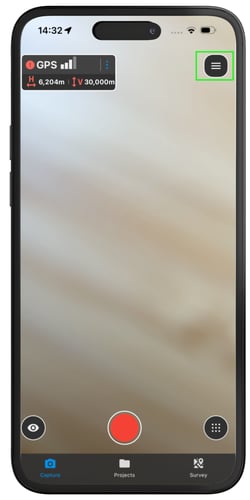
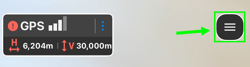
- をタップしてください 。
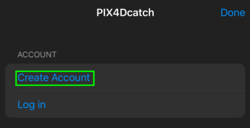
- 登録フォームにご記入ください。.
- を確認し、同意してください 利用規約および 契約 ソフトウェア使用許諾。
- を確認し、同意してください プライバシーポリシー。
- をクリックしてください 「続行」。
- を確認してください プライバシー設定。
- をクリックしてください 「保存」。
既存のアカウント
既存のPIX4Dユーザーは、PIX4Dcatchの1回限りのトライアルライセンスをご利用いただけます。これにより、PIX4Dcatchでデータを取得し、現在お使いのPix4D製品で処理することが可能になります。.
次の手順に従ってください。
- アプリケーションをダウンロードしてインストールします。.
- PIX4Dcatchを起動します。.
- 開始するには「無料で試す」をタップしてください。.
-2.png?width=173&height=24&name=Button%20(6)-2.png)
ログイン
既存のPIX4Dアカウント、または新規に作成したPIX4Dアカウントを使用してソフトウェアにログインしてください。.
- をクリックしてください 「ログイン」 設定メニューの
- を入力し メールアドレス 、 「続行」をクリックしてください。
- を入力して パスワード をクリックしてください 「ログイン」
Apple Store経由で無料トライアルをキャンセルする方法
Apple App Store経由で無料トライアルを開始した場合、iOSデバイスの 「設定」 アプリを使用してキャンセルできます。
- を開いてください 設定
 。
。 - をタップしてください 「Apple ID」 (上部に表示されているあなたの名前)
- をタップします 購読。
- をタップしてください 購読をキャンセル。
詳細については、Appleの外部リソース「 Appleのサブスクリプションをキャンセルする場合」を参照してください。