
ライセンス: この記事は PIX4Dcloud Pro ライセンスをお持ちの方のみ有効です。
役割: のみです 所有者、管理者、および編集者 GCPを使用してデータセットを処理できるのは、
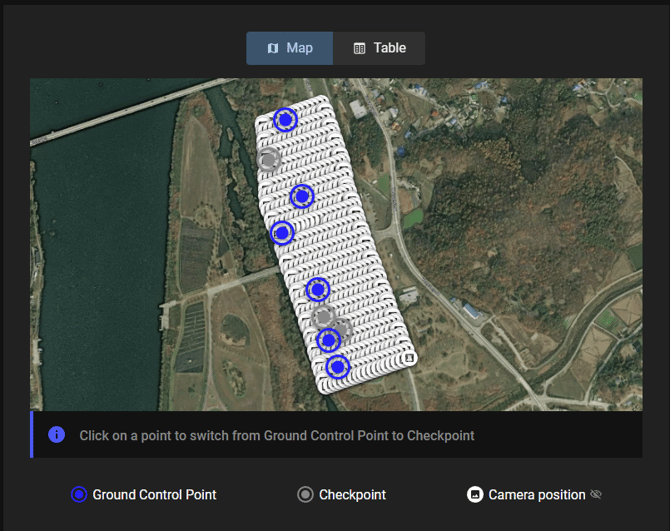
想定通りの視覚化。. |
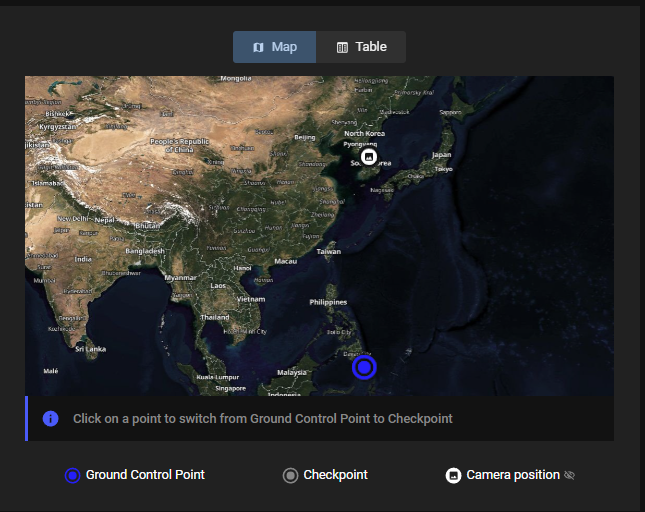 データセットとGCP(地上基準点)のずれ。. |
警告:GCPが整列していない場合、AutoGCP機能はポイントを検出できず、GCPはプロジェクト処理の対象になりません。
- GCP が出力座標系と同じ座標系で指定されているかどうかを確認してください。
問題の説明: プロジェクト ウィザードのステップ 3 では、ユーザーは出力参照座標系を手動で定義するか、画像のジオタグから検出されたデフォルトの座標系を使用するかを選択できます。GCP
を使用する場合は、出力座標系で指定する必要があります。そうでない場合は、GCP の座標を PIX4Dcloud にインポートする前に変換する必要があります。
解決策: GCP の座標系が、ステップ 3 で定義された出力座標系と同じであることを確認してください。 - GCPの東座標と北座標の順序を確認してください。
問題の説明:GCPの座標系が正しく、出力座標系と同じである場合、GCPのx座標とy座標の順序が逆になっている可能性があります。これは、 [表]。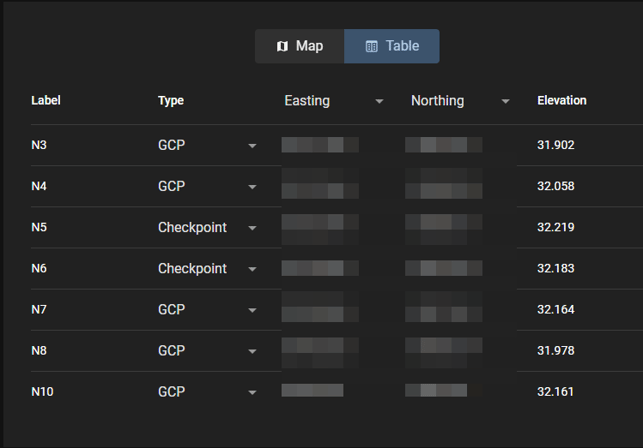
解決策:座標が逆になっている場合は、[東座標]または[北座標]をクリックして修正できます。 - GCPの座標が正しいか確認してください。
問題の説明:GCPの座標がCSVファイルに手動で誤って入力されたか、誤って測定された可能性があります。
解決策:このような場合は、測定を行った測量士にCSVファイルの情報が正しいかどうかを確認することをお勧めします。