
ライセンス: この記事は、 PIX4Dcloud Pro ライセンス(旧PIX4Dcloud Advanced)に適用されます。
役割: 所有者、管理者、編集者、閲覧者は、 PIX4DcloudでIFCおよびDXFデータセットを視覚化できます。
要件と制限事項
-
をインポートするには 空のプロジェクトにIFCファイルまたはDXFファイル が必要です PIX4Dcloud Proライセンス。
-
プロジェクトの座標系は、インポートされたファイルの座標系と一致している必要があります。.
-
一度座標系が定義されると、 その後アップロードされるすべての出力は同じ座標系を使用しなければなりません。
-
DXFファイルは空のプロジェクトに直接インポートすることはできないため、回避策が必要です。.
空のプロジェクトにIFCファイルをインポートする方法(PIX4Dcloud Pro)
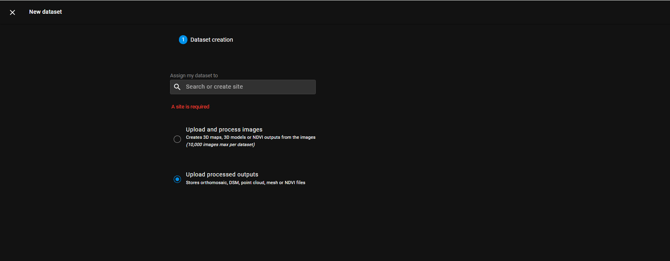
- 新しいプロジェクトを作成できます。 「処理済み出力のアップロード」 空のプロジェクトを生成することで、
- で 結果 、 [CRSを設定]を 、プロジェクトの座標系を手動で定義します。
座標系は、インポートするIFCファイルと一致している必要があります。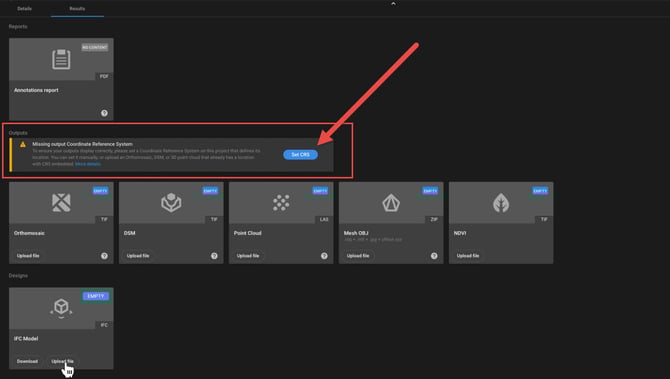
- 座標系がまだ定義されていない場合は、結果ページに警告メッセージが表示されます。.

- をクリックしてIFCファイルをアップロードしてください 「ファイルをアップロード」。
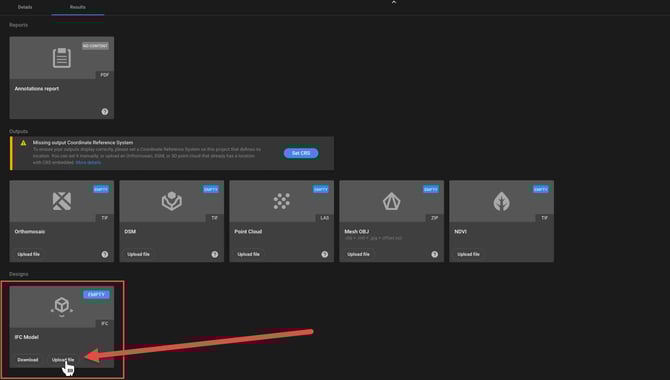
- IFCモデルを視覚化するには、ビューアでプロジェクトを開くか、 PIX4DcatchのPIX4Dcloud ARを 拡張現実でプロジェクトを表示します。
情報: プロジェクトの座標系が定義された後、PIX4Dcloudはアップロードされるすべての出力が同じ座標系で地理参照されていることを前提としています。
DXFファイルを空のプロジェクトにインポートする方法(PIX4Dcloud Pro – 回避策)
お知らせ: DXFファイルを空のプロジェクトに直接インポートすることは、 現在サポートされていません。以下の回避策を使用すると、DXFファイルをオーバーレイとして表示できます。
- を選択して、空のプロジェクトを作成します 「処理済み出力のアップロード」。
- で 結果 クリックし 「CRSを設定」を 、プロジェクトの座標系を手動で定義します。
座標系はDXFファイルと一致している必要があります。 - 座標系が定義されるまで警告が表示されます。.
- 任意のIFCファイルをアップロードしてください(座標系や内容は関係ありません)。
この手順は、プロジェクトビューアへのアクセスを有効にするためにのみ必要です。 - ビューアでプロジェクトを開きます(この段階ではIFCファイルのみが表示されます)。.
- DXFファイルをオーバーレイとしてインポートする.
-
(オプション)不要になった場合は、IFCファイルを削除してください。.
-
ビューアを開いてDXFオーバーレイを表示するか、 PIX4DcatchのPIX4Dcloud AR 拡張現実でプロジェクトを表示してください。
まとめ
-
空のプロジェクトへのIFCインポート では、 PIX4Dcloud Pro。
-
DXFファイルのインポートには回避策が必要で あり、オーバーレイとしてのみ追加できます。
-
正確な 座標系の配置は 不可欠です。
-
拡張現実の可視化は PIX4Dcatchによる PIX4Dcloud Proの機能。