
この記事では、米国写真測量・リモートセンシング学会(ASPRS)の標準規格を用いて、点群を手動で分類する方法について説明します。.
選択したポイントをクラスに割り当てる方法
異なるクラス間でポイントを割り当てることは、特に次のような場合に有効です。
- 点群は分類されておらず、特定の点をクラスに割り当てる必要がある。.
- ポイントが正しいポイントクラスに割り当てられていません。.
クラスに手動でポイントを割り当てるには:
- 選択ツールを使用してポイントを選択します。選択ツールには以下のものがあります。
- 長方形選択(キーボードショートカット R)
- ポリゴンの選択(キーボードショートカット J)
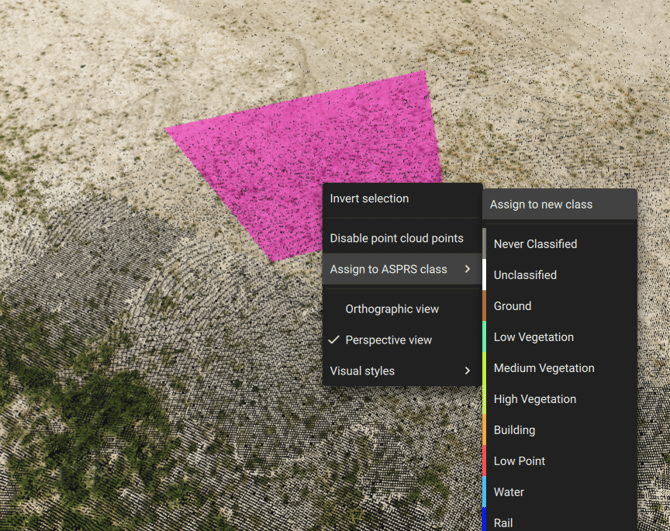
- 選択したポイントを右クリックします。.
- 」をクリックします ASPRSクラスに 割り当てるには、「ASPRSクラスに
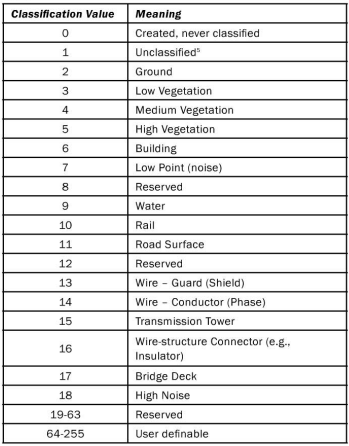
ASPRSの分類基準では、各分類をID番号で識別します。これは、分類エンコーディングの均一性を確保するためにASPRSが採用している手順です。
(https://www.asprs.org/wp-content/uploads/2010/12/LAS_Specification.pdf)
免責事項:Pix4Dは、お客様への便宜を図る目的でこの情報を提供しています。Pix4Dは、コンテンツの有効性または正確性に関して、明示的または黙示的を問わず、いかなる保証も行いません。.
このIDは、PIX4Dmaticで各カスタムクラスごとに個別に変更でき、プロジェクト内の分類IDを調整できます。標準クラスは変更できません。. 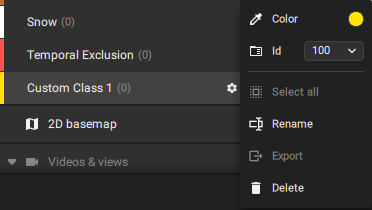
個々のクラスまたはすべてのクラスを表示/非表示にする方法
ASPRSクラスオプションが有効になっている場合、各クラスを表示または非表示にすることができます。1つ以上のクラスを表示または非表示にする必要がある場合は、表示アイコンをクリックして個別に実行できます。 ).
).
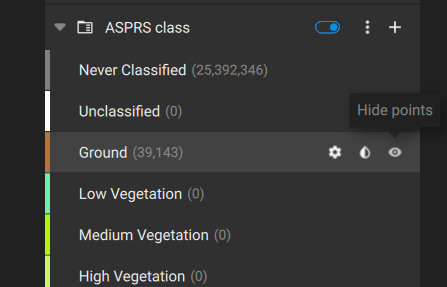
ヒント: 最適な分類結果を得るには、関連性のないクラスを非表示にすることをお勧めします。これにより、未分類のポイントを容易に特定できます。
RGBでクラスを表示する方法
点群は分類されてもRGBカラーリングを維持します。各クラスをASPRSクラスではなくRGBカラーで表示するには、「 クラスをRGBで表示」 ( ) てRGBカラーに切り替える必要があります。逆に、このオプションが有効になっている場合(
 )は、カラーリングはASPRSクラスに関連付けられます。
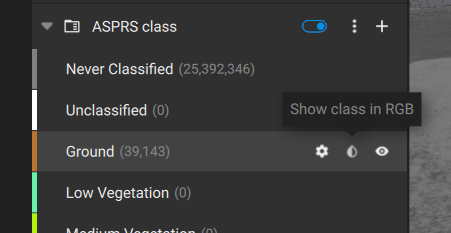
注: ASPRSはクラスごとに定義された色を持つ標準規格ですが、別の配色が必要な場合はこれらの色を変更することも可能です。
すべてのクラスをエクスポートする方法
分類済み点群のエクスポートは、分類されていない点群のエクスポートと同じ手順です。エクスポート方法は2つあります。
-
- に移動し 処理 オプション > エクスポート > 高密度点群 、 [詳細]
.svg) ボタンをクリックするか、
ボタンをクリックするか、 - ファイル > エクスポート > 高密度点群
- に移動し 処理 オプション > エクスポート > 高密度点群 、 [詳細]