
前提条件
PIX4Dmaticでは、 キャリブレーション 点群を生成する前に 高密度点群 を生成できます。深度点群および深度と高密度点群の融合手順は、オプションの処理手順です。
点群ツール
利用可能なすべての点群は、コンテンツパネルからアクセスできます。すべての点群を一括または個別に表示または非表示にするには、表示アイコン( )をクリックします。各点群の横にある設定アイコンを
  クリックすると、点のサイズ調整、すべての点の選択、または点の削除などのオプションが表示されます。
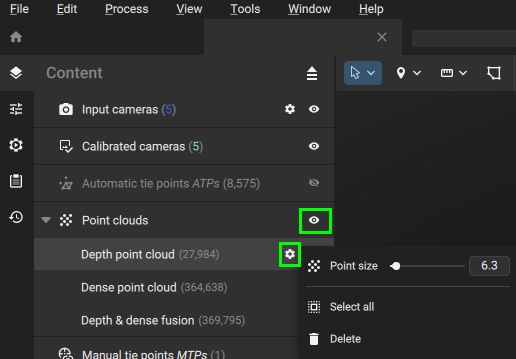
コンテンツパネル内の点群。.
選択ツール
点群の選択には、以下のツールが利用可能です(3Dビュー)。
| 道具 | キーボードショートカット | 説明 |
| シンプルな選択 | S | 1点が選択されます |
| 長方形の選択 | R | 作成された長方形内のすべての点が選択されます |
| ポリゴンの選択 | J | 作成された多角形内のすべての点が選択されます |
| オブジェクトの選択 | Y | に基づいて、対象物が選択されます。 機械学習アルゴリズム |
| 色の選択 | Shift+C | 定義された範囲と許容範囲内で、色が似ているすべての点が選択されます。. |
編集ツール
選択ツールを使用すると、単一または複数のポイントを選択(ピンク色で強調表示)して編集できます。
- 割り当て > 適用:選択したポイントを任意のASPRSクラスに割り当てて分類します。

ヒント: より正確な選択を行うには、 「選択範囲のみ」>「点群」を有効にしてください。 選択ツールは点群のみに適用され、レイヤー内のジオメトリ、カメラ、タイポイントなどの他の要素には影響しません。
- 右クリックコンテキストメニューを有効にします。コンテキストメニューでは以下の操作が可能です。
- 選択範囲を反転: 現在の選択範囲を反転します。
- 点群ポイントの無効化:選択したポイントを無効にします。無効化されたポイントはコンテンツパネルに表示されます。設定アイコンで、 のみを表示するかを選択できます すべてのポイント か、 。 トグルスイッチ
 、無効化されたポイントの表示/非表示を切り替えます。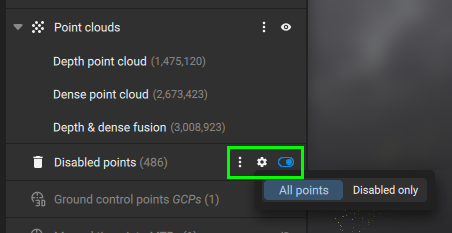
注記:
- 無効化されたポイントを元に戻すには、無効化した直後に元に戻すショートカット(Ctrl/Command + Z)を使用するか、
- クリックして
 、 無効になっているすべてのポイントを復元します。プロジェクトが PIX4Dcatch を使用してキャプチャされた場合、深度ポイントクラウド、高密度ポイントクラウド、および深度と高密度ポイントクラウドのポイントを復元できます。
 - 無効化するポイントは、選択ツールを使用して選択できます。.