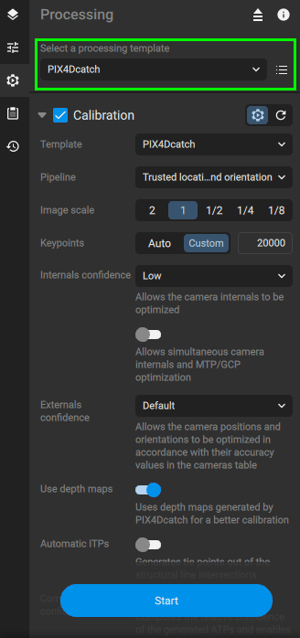
地上基準点(GCP)とは、座標が既知の基準点であり、通常はRTK/PPK GNSS受信機またはトータルステーションを使用して測定されます。PIX4Dcatchでは、GCPは手動で作成することも、オートタグを使用して自動的に作成することもできます。PIX4DmaticでGCPを使用するには、画像マークと対応する点の座標の両方をエクスポートおよびインポートする必要があります。.
手動タイポイント(MTP)は、画像にマークされた3Dフィーチャであり、再構築の品質と精度を向上させるのに役立ちます。PIX4Dcatchでは、MTPはAutotagsを使用して自動的に生成されます。GCPとは異なり、PIX4Dmaticへのインポートには座標データは不要なため、画像マークのみが必要です。.
この記事では
PIX4Dcatchからのエクスポート
PIX4Dcatchからの
インポート GCPイメージマーク
のインポート タイポイントマークの
インポート PIX4Dmatic Standard / PIX4Dmatic Proでのプロジェクト処理
PIX4Dcatchからのエクスポート
Autotagsを使用した自動GCPのエクスポート
GCP(地上基準点)では、画像マークとポイントコレクションをPIX4DcatchからPIX4Dmaticに転送する必要があります。.
- を開き プロジェクト 、GCP Autotagsが設定されているプロジェクトを選択します。
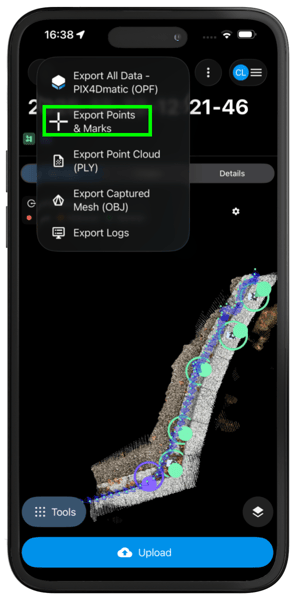
- をタップします エクスポート
 。
。 - を選択してください 「ポイントとマークのエクスポート」。
- エクスポート方法を選択してください(例:メール、クラウドストレージ)。.
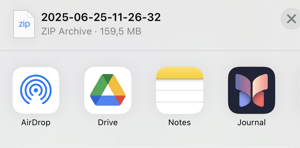
- marks-PIX4Dmatic.csv
- ポイントコレクション名-PIX4Dmatic.csv
PIX4Dmaticにインポート
GCP座標のインポート
- を開きます 「タイポイント」 PIX4Dmaticのコントロールパネルから
- 「name_of_point_collection-PIX4Dmatic.csv」をウィンドウにドラッグアンドドロップするか、手動で選択してください。.

- 列の書式を PENZ (点、東座標、北座標、標高)に設定します。
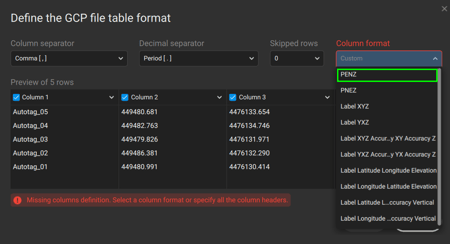
- プレビュー表を確認し、 「適用」。
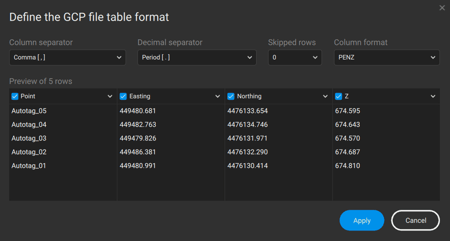
- に表示されます 「タイポイント」 。
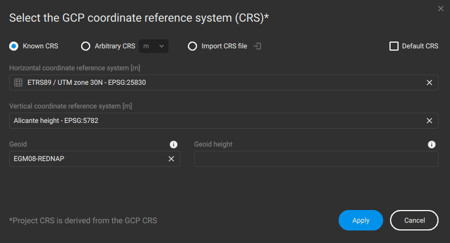
- をクリックして、適切な座標参照系を設定してください
 鉛筆 。
鉛筆 。
GCPイメージマークをインポートする
注: マークをインポートする前に、GCP座標をインポートする必要があります。
- で 「同点ポイント」 、「
 その他のオプション」アイコンをクリックします。
 - を選択します インポートマーク。
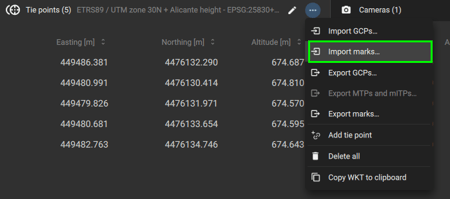
- ファイル「marks-PIX4Dmatic.csv」を選択してください。.
- 表にはマークの位置が反映されます。.

タイポイントマークのインポート
MTPは画像マークをインポートするだけでよく、ポイントコレクションファイルは必要ありません。.
- で 「同点ポイント」 、「
 その他のオプション」アイコンをクリックします。
 - を選択します インポートマーク。
- ファイル「catchTagsMarks.csv」を選択してください。
- 連結ポイントは追加され、自動的にMTPとして分類されます。.