
この記事では
概要
ステップ1. サイトローカライゼーション計算ツールへのアクセス
ステップ2. データの入力
必要なデータ
データテーブルの要件
CSVファイルのアップロード
推奨される最小ポイント
ステップ3. 残差の確認
キャリブレーションタイプのオプション
ステップ4. データの出力
WKTファイルを作成するためのその他のオプション
概要
サイトローカリゼーション(サイトキャリブレーションとも呼ばれる)とは、グローバルGNSS座標をプロジェクト固有の参照フレームに変換することにより、ローカルまたは任意の座標系を地理的に参照するプロセスである。.
PIX4Dアカウントから利用できるオンラインサイトローカライゼーション計算ツールを使用すると、PIX4Dmatic、PIX4Dcloud、PIX4Dcatch、および多くのサードパーティ製アプリケーションと互換性のあるサイトローカライゼーションファイルを作成できます。ただし、PIX4Dmatic、PIX4Dcloud、およびPIX4Dcatchには、アプリケーション内で直接サイトローカライゼーションファイルを作成する機能は現在含まれていませんのでご注意ください。.
サイトローカリゼーションファイルは、Well-Known Text 2(WKT2)形式で生成され、グローバル参照システムからローカルプロジェクト座標システムに座標を変換するために必要な変換、回転、およびスケールパラメータが含まれています。.
ステップ1. サイトローカライズ計算ツールにアクセスする
サイトローカライズ計算ツールにアクセスするには:
- で PIX4D の認証情報を使用してログインしてください account.pix4d.com。
- の下にある 「組織」、 ダッシュボード 目的の組織の
- をクリックしてください 「サイトの地域設定」。
ステップ2.データの入力
必須データ
サイトローカライズファイルを作成するには、以下の情報が必要です。
- 参照点を含むCSV形式のテーブル
- ローカル座標参照系の名称(ASCII文字のみ)
- グローバル水平座標参照系
- グローバル垂直座標参照系(複合モデルまたは3Dモデルに必要)
- グローバル垂直座標系とローカル座標系の単位:
- メートル
- 足
- 米国測量フィート
データテーブルの要件
参照点テーブルはCSV形式で提供する必要があります。.
以下の項目は必須であり、下記に記載されている列名と完全に一致させる必要があります。ヘッダーが正しくない場合、サイトローカライズ計算ツールが列を正しく認識しない可能性があります。.
| 必須ヘッダー | 説明 |
| 名前 |
ポイント識別子 |
| ローカルイースティング | ローカルX座標 |
| ローカル北方向 | ローカルY座標 |
| 局所的な標高 | ローカルZ座標(オプション) |
| 地球東方向座標または地球経度 | グローバルX座標または経度 |
| 地球北座標または地球緯度 | グローバルY座標または緯度 |
| 地球の標高 | グローバルZ座標(オプション) |
重要:
- 列には必須のヘッダーが必要です。.
- 列は任意の順序で表示される場合があります。.
- 緯度と経度を使用する場合は、値を十進度で指定する必要があります。.
例となる表:
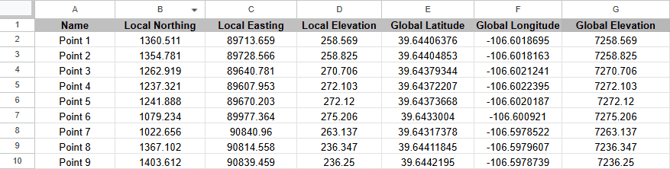
警告: 正しい列ヘッダーを使用しないと、計算機が座標フィールドを正しく認識できない場合があります。
CSVファイルをアップロードしてください
CSVファイルを作成したら、サイトローカライズ計算ツールにアップロードし、必要なパラメータを指定してください。
- グローバル水平座標参照系
- グローバル垂直CRS
- グローバル垂直ユニット
- ローカルCRS名
- モデルタイプ:
- 複合(デフォルト)
- 3D
- 2D
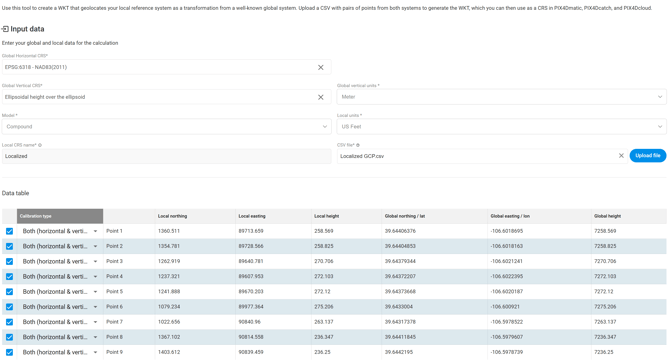
重要: サイト位置計算ツールは、デフォルトで複合モデルを使用します。複合座標参照系は、水平方向と垂直方向のキャリブレーションを分離できるため、安定性が向上し、より正確な分析が可能になるため、3Dシステムよりも推奨されます。
推奨最低ポイント
PIX4Dは、最低4つの測点を使用することを推奨しています。サイト位置計算ツールは3つの測点だけでも位置を算出できますが、4つ目の測点を追加することで、より信頼性の高い結果が得られ、エラー検出精度も向上します。.
4点を超える追加の、適切に分散された点を使用することで、位置特定全体の精度と安定性をさらに向上させることができます。.
地図上のポイントを確認してください
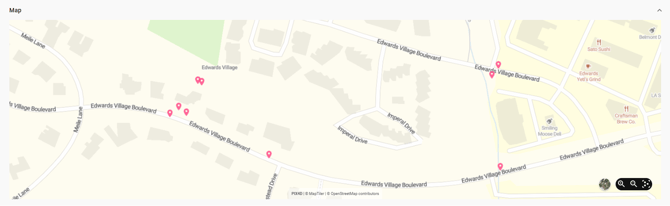
CSVファイルをインポートし、必要なパラメータを指定した後、地図上に表示されたポイントを確認してください。.
ポイントが正しい地理的位置に表示されていることを確認してください。この手順で以下のことが確認できます。
- 正しいグローバル座標系が選択されました。.
- 座標単位は正しいです。.
- 座標は正しく解釈された。.
CRSの選択ミスや単位の不一致により、ポイントが誤った場所に表示される場合があります。.
ポイントの確認が完了したら、 「計算」  。
。
ステップ3.残差の確認
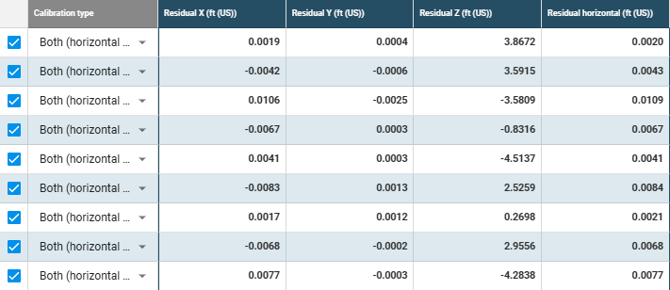
統計的残差とは、測定された基準点の座標と、サイト位置特定変換によって予測された座標との差のことである。.
残差は、局所化された参照フレームが入力制御データにどれだけ正確に適合しているかを示す指標です。.
位置特定が完了したら、各点の残差値を確認してください。残差値が高い点については、さらに詳しく調査する必要があります。.
高い残差は以下を示している可能性があります。
- 測定誤差。.
- 座標が間違っています。.
- CRSの選択が間違っています。.
校正タイプのオプション
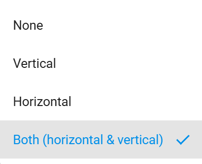
「 キャリブレーションタイプ」 ドロップダウンメニューでは、各ポイントが位置特定計算にどのように寄与するかを制御します。
- なし: チェックポイントとして機能し、キャリブレーションには影響を与えません。
- 垂直方向: 垂直方向のキャリブレーションのみに影響し、水平方向のキャリブレーションには影響しません。
- 水平方向: 水平方向のキャリブレーションのみに影響し、垂直方向のキャリブレーションには影響しません。
- 両方(水平方向と垂直方向): 水平方向と垂直方向の両方のキャリブレーションに寄与します(デフォルト)。
-
未チェック: 未チェックの項目は計算から完全に除外されます。
ステップ4.データ出力
生成されたサイトローカライズファイルは、ページ下部にWKT形式で表示されます。.
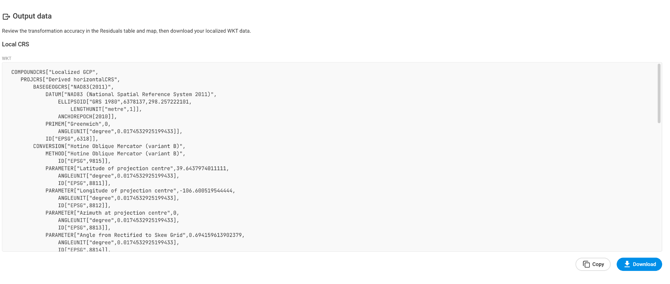
結果が許容範囲内と判断されたら、ローカライズファイルは次のようになります。
- ダウンロード済み

-
クリップボードにコピーされました

生成されたWKTファイルは、以下の場所にインポートできます。
- PIX4Dmatic - タイポイントファイル(GCPとチェックポイント)のインポート方法 - PIX4Dmatic
- PIX4Dcloud - 新規データセット > 処理オプション > 出力座標系 - PIX4Dcloud
-
PIX4Dcatch - PIX4DcatchにおけるWell-Known Text (WKT)
WKTファイルを作成するためのその他のオプション
PIX4Dマッパー
PIX4Dmapperは、PIX4Dmaticと互換性のあるサイトキャリブレーションファイルをエクスポートできます。詳細な手順については、 「サイトキャリブレーションファイルの計算方法 - PIX4Dmapper」を
お問い合わせください。 Pix4Dテクニカルサポートまで