
この記事では
トライアル ライセンスの概要
デスクトップ
PIX4Dmatic、
PIX4Dsurvey、
PIX4Dfields
、PIX4Dreact、
PIX4Dcloud Pro
、PIX4Dcatch
PIX4Dmapper のトライアルをリクエストする方法
PIX4Dengine のトライアルをリクエストする方法
トライアル アクセスのトラブルシューティング
サポートが必要ですか?
トライアルライセンスの概要
可用性
Pix4Dは、ほとんどの製品で15日間の無料トライアルライセンスを提供しており、購入を検討しているユーザーは、サブスクリプション契約を結ぶ前にソフトウェアの機能を試すことができます。.
アクティベーション
トライアル版は通常、自動的に有効化されるか、ユーザーがソフトウェア(PIX4Dmatic、PIX4Dsurvery、PIX4Dfields、PIX4Dreact、PIX4Dcloud、またはPIX4Dcatch)に初めてログインした際に利用可能になります。.
注:このプロセスには例外があり、PIX4Dmapperの場合は、ユーザーがPix4Dアカウントまたは営業チームを通じて手動でアクセスをリクエストする必要があります。
機能性
試用版ではほとんどのソフトウェア機能をご利用いただけますが、製品には特定の制限事項があります。PIX4Dmatic、PIX4Dsurvey、PIX4Dcloud、PIX4Dfields、およびPIX4Dreactの試用版では、処理済みの出力をエクスポートすることはできません。.
注: エクスポート機能をテストするには、エクスポート権限付きのトライアルライセンスを手動で申請する必要があります。お 問い合わせフォーム 、 「トライアルをリクエスト」を選択してご連絡ください。
サブスクリプションの切り替え/トライアルライセンスのキャンセル
Pix4Dのトライアル版は自動的に有料サブスクリプションに移行せず、キャンセルも必ずしも可能ではありません。ただし、Appleのアプリ内課金システムを通じて開始されたPIX4Dcatchのトライアル版は例外で、iOSの設定から手動でキャンセルしない限り自動的に更新されます。.
試験の制限事項
- 組織ごとに製品ごとのトライアルは1回のみ:各製品のトライアルは、組織ごとに1回のみ有効化できます。組織内のユーザーが既に特定の製品のトライアルを開始している場合、その組織の他のメンバーは同じ製品のトライアルを再度開始することはできません。
- ユーザー1人につき1回の試用期間:試用期間は組織に関わらず、ユーザー1人につき1回に制限されています。組織を切り替えたり、別の組織に加入したりしても、追加の試用期間を取得することはできません。
- 役割要件: オーナー または マネージャーの 役割を持つユーザーのみがトライアルを開始できます。 メンバー、 閲覧者、 編集者の 役割を持つユーザーは、デフォルトの組織であってもトライアルを開始することはできません。
- トライアルライセンスは1ユーザーのみに限定されています。 トライアルライセンスには同時に1台のコンピュータしかログインできず、複数のワークステーション間での並列処理はサポートされていません。ただし、ライセンスが現在使用されていない限り、組織内の他のメンバーに譲渡することは可能です。
- エクスポート機能。PIX4Dmatic、PIX4Dsurvey、PIX4Dcloud、PIX4Dfields、およびPIX4Dreactのトライアル版では、処理済みの出力をエクスポートすることはできません。
詳細については、 FAQ - 組織管理をご覧ください。
デスクトップ内でトライアルを有効化する
PIX4Dmatic、PIX4Dsurvey、PIX4Dfields、PIX4Dreact、PIX4Dcatch、およびPIX4Dcloudのトライアル版は、アプリケーションに初めてログインした際に自動的に有効化されます。.
PIX4Dmatic
- Pix4Dのアカウントを作成してください こちらから。
- をダウンロードし てインストールしてください。
- Pix4Dアカウントでログインしてください。.
- をクリックしてください 「無料トライアルを開始」 で ホーム画面。
- 詳細については、 PIX4Dmaticのトライアルライセンスの取得方法をご覧ください。
PIX4Dサーベイ
- Pix4Dのアカウントを作成してください こちらから。
- をダウンロードし てインストールしてください。
- Pix4Dアカウントでログインしてください。.
- をクリックしてください 「無料トライアルを開始」 で ホーム画面。
詳細については、 トライアル、サインアップ、ログイン、オフラインライセンス - PIX4Dsurvey をご覧
PIX4Dfields
- Pix4Dのアカウントを作成してください こちらから。
- をダウンロードし てインストールしてください。
- Pix4Dアカウントでログインしてください。.
- をクリックしてください 「無料トライアルを開始」 で ホーム画面。
詳細については、 トライアル、サインアップ、ログイン、オフラインライセンス - PIX4Dsurvey をご覧
PIX4Dreact
- Pix4Dのアカウントを作成してください こちらから。
- をダウンロードし てインストールしてください。
- Pix4Dアカウントでログインしてください。.
- 初めてログインする場合、自動的に15日間の無料トライアル期間が開始されます。.
詳細については、 PIX4Dreactの無料トライアル、サインアップ、ログインをお試しください。
PIX4Dcloud Pro
- PIX4Dcloudの ページ。
- をクリックしてください 「無料トライアルを開始」 上部のナビゲーションバーにある
- 指示に従って登録またはログインしてください。.
- 15日間の無料トライアルは自動的に有効になります
PIX4Dcatch
- Pix4Dのアカウントを作成してください こちらから。
- App StoreからPIX4Dcatchをダウンロードしてください。.
- PIX4Dcatchアプリを起動し、Pix4Dアカウントでログインしてください。.
- プレミアム機能(例えば、 ARポイント)を開放してみてください。
- 画面の指示に従ってください。登録後、15日間の無料トライアルが自動的に開始されます。.
詳細については、 サインアップ、ログイン、およびトライアルライセンスをご覧ください - PIX4Dcatch
警告: Appleのアプリ内課金システムを通じて開始されたPIX4Dcatchのトライアルは、トライアル期間終了前にキャンセルしない限り、自動的に有料サブスクリプションに移行します。トライアルはいつでもキャンセルできますが、15日間の期間中は有効です。サブスクリプションの管理は、iOSの設定アプリで行う必要があります。
設定 > Apple ID (一番上に表示されているあなたの名前)> サブスクリプション > サブスクリプションをキャンセル。
詳細はこちら: iPhoneでサブスクリプションをキャンセルする方法 (外部リンク apple.com)。
PIX4Dmapperのトライアルをリクエストする方法
PIX4Dmapperのトライアル版をご利用いただくには、手動でのアクティベーションが必要です。PIX4Dmapperのトライアル版をリクエストするには、以下の手順に従ってください。.- をご覧ください PIX4Dmapperのトライアルページ。
- をクリックして 「無料で試す」 ログイン してください。
- で 「ソフトウェアのダウンロード」 、 「お問い合わせ」 。
フォームに会社のメールアドレスと試用版を希望する理由を入力してください。
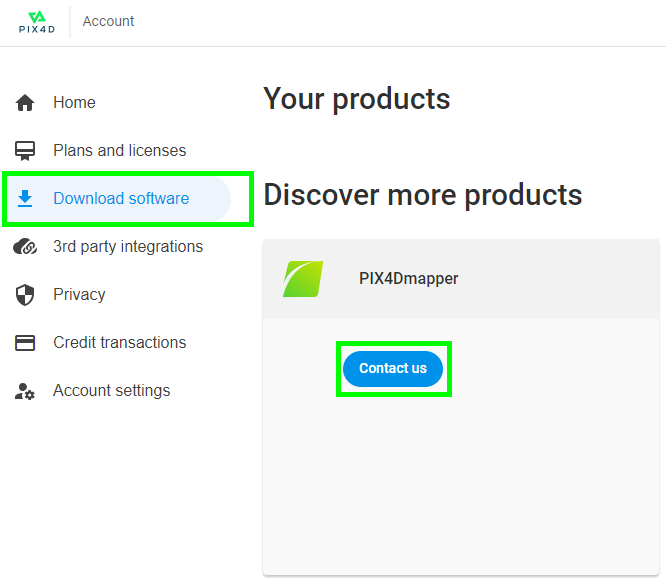
注:PIX4Dmapperの場合、企業メールアドレスからのリクエストは自動的にトライアルとして処理されます。企業以外の方からのリクエストは営業部門に転送され、審査に最大15日かかる場合があります。
PIX4Engineのトライアルをリクエストする方法
PIX4Dengine SDKおよびPIX4Dengine Cloud APIのトライアルに関するお問い合わせは、 お問い合わせフォーム。
トライアルアクセスに関するトラブルシューティング
-3.png?width=389&height=357&name=image%20(1)-3.png)
「ユーザーはPIX4Dトライアルの対象外です」というメッセージが表示された場合は、以下の点を確認してください。
-
製品の試用版が既に組織内で使用されているかどうかを確認してください。.
-
所属組織に関わらず、ユーザーのアカウントが過去に同じ製品のトライアル版を有効化していないことを確認してください。.
- トライアルをリクエストするユーザーが、組織内でオーナーまたはマネージャーの役割を持っていることを確認してください。.
お困りですか?
トライアルライセンスに関するサポート、関連する質問、トライアル期間の延長、または追加のトライアルをご希望の場合は、 お問い合わせフォーム を選択して 「トライアルをリクエストする、Pix4D営業チームまでご連絡ください。