
NTRIP(Networked Transport of RTCM via Internet Protocol)は、GNSS基地局から移動局へインターネット経由でリアルタイム補正データをストリーミング配信するために使用されるプロトコルです。これにより、センチメートルレベルの測位精度が実現され、リアルタイムキネマティック(RTK)測位ワークフローで一般的に使用されています。.
NTRIPプロファイルテンプレート機能の導入により、ユーザーはRTK設定を一度構成するだけで、他のPIX4Dcatchユーザーとより簡単に共有できるようになりました。.
この機能により、NTRIP認証情報、RTKローバー設定、アンテナオフセットを共有できます。プロファイルはパスワードで保護したり、一括でエクスポートしたりすることも可能です。.
RTKプロファイルテンプレートの使い方
RTKデバイス設定では、RTKプロファイルを作成またはインポートできます。.
新しいRTKプロファイルを作成する
RTKプロファイルテンプレートを作成してエクスポートするには:
- 開きます RTKデバイス設定を メインメニューから PIX4Dcatchの
- をタップします 「作成」。
- NTRIP設定やローバーオフセットなど、必要な情報を入力してください。.
- をタップします
.svg) エクスポート」。
エクスポート」。
-1.png?width=250&height=500&name=Plantilla%20Iphone%20(3)-1.png)
- メニューから1つ以上のエクスポートオプションを選択してください。
- RTKローバーとオフセットの共有 – RTKプロファイル生成時に使用されたiPhone ProモデルのRTKローバーとカメラオフセットを共有します。
- NTRIPユーザー名とパスワードの共有 – NTRIP接続用のサーバーアドレス、ユーザー名、パスワードのみを共有します。
- RTKローバーとオフセットの共有、およびNTRIPユーザー名とパスワードの共有 - ローバーの完全な設定を共有します。
- パスワードで保護 – インポート時にパスワードを入力してプロファイルを保護します。パスワードにはスペースやカンマを含めることはできません。
6. 「エクスポート」 、JSONファイルを保存または共有する方法を選択します。
-1.png?width=250&height=500&name=Plantilla%20Iphone%20(1)-1.png)
RTKプロファイルのインポート
注: エクスポートされたJSONファイルは、モバイルデバイスにローカルに保存する必要があります。
RTKプロファイルテンプレートをインポートするには:
- 開きます RTKデバイス設定を PIX4Dcatchのメインメニューから
- をタップし
 「インポート」 、デバイス上のJSONファイルを選択します。
 - 求められたら、プロフィールのパスワードを入力してください。.
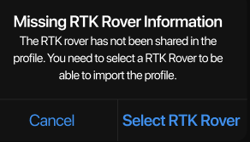
プロファイルの内容によっては、NTRIP認証情報またはアンテナ選択を求めるメッセージが表示される場合があります。.
警告: Zeno ConnectやTrimble Mobile Managerなどのサードパーティ製アプリケーションを使用する場合、プロファイルをパスワードで保護する以外に方法はありません。また、サードパーティ製アプリのRTK設定がPIX4Dcatchにインポートしたプロファイルと一致していることを確認してください。