仕組み
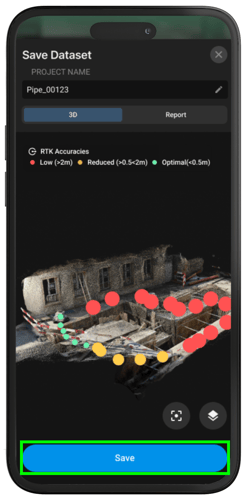
キャプチャが完了すると、概要画面が表示され、以下の内容が表示されます。
- プロジェクト名
- 2つのタブ: 3D と レポート
- 保存ボタン
3Dビュー
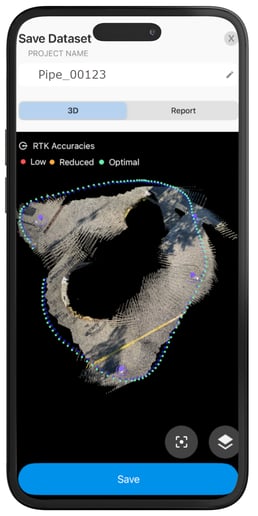
「 3D ビュー」タブには、撮影されたすべての画像と、それに対応するRTK/GPS測定ポイントが表示されます。
プロジェクトがRTKデバイスを使用して取得された場合、以下の精度指標が表示されます。
 低:>6cm
 縮小:3~6cm
 最適:3cm未満
注: しきい値は、GPSまたはRTKデバイスによって異なります。
このビューで利用できる追加ツール:
- ズームアイコン
 :3Dモデルを画面の中央に表示します。
 - レイヤーアイコン
 :展開して、点群レイヤーと画像レイヤーを変更します。
 - 鉛筆アイコン
 :プロジェクト名を編集します。
報告
「レポート」タブでは、複数のパラメータに基づいてキャプチャの品質を要約して表示します。各セクションには主要な指標と、必要に応じて改善のためのヒントが記載されています。.
.png?width=250&height=500&name=Plantilla%20Iphone%20(21).png)
画像
画像の総数と、最適な画質の画像の割合が表示されます。
画像品質を向上させるためのヒントは、このセクションの下部に表示されます。
.png?width=250&height=268&name=Frame%20(1).png)
位置情報
キャプチャ時に使用された位置情報ソースを表示します。
 位置情報なし:画像に関する位置情報は取得されませんでした。.
 GPS:画像はデバイスに内蔵されたGPS受信機を使用して撮影されたため、位置精度は低い。.
 RTK:画像はRTK受信機を使用して撮影されており、高い位置精度を実現しています。.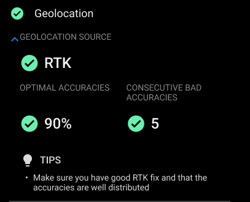
RTK精度を扱う場合、パラメータは2つのサブカテゴリに分けられます。 最適な精度 およびC連続して精度が低い.
最適な精度は 、以下の3つの範囲に分けられます。
- 最適値 90~100%
 50~90%削減
- 低0~50%
連続して精度が低い場合、その範囲は2つに分けられます。
- 最適な0-50精度サンプル
- 精度サンプル数+50を削減
.png?width=250&height=340&name=Frame%20(2).png)
自動タグ
検出されたオートタグの数、GCPの数(該当する場合)、および正常に認識されたGCPの数を表示します。.
- 緑色のチェックマークは、すべてのGCPが認識されたことを示します。.
- 赤いアイコンは、一部のGCPが認識されなかったことを示します。.
.png?width=250&height=258&name=Frame%202608747%20(2).png)
.png?width=250&height=258&name=Frame%202608747%20(3).png)
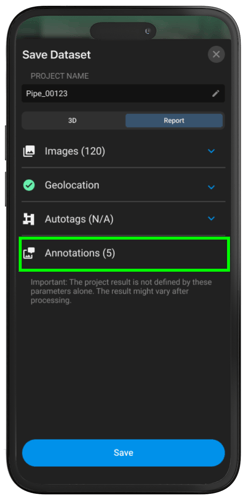
注釈
注釈の数を示します。.
プロジェクトを保存する
プロジェクトの品質要件をすべて満たしている場合は、 「保存」 プロジェクトを保存します。要件を満たしていない場合は、キャプチャを続行するか、  閉じるボタンをタップしてプロジェクトを中止することができます。