設定制限機能を使用すると、 PIX4Dcatch内の特定のアプリ設定を非表示にできるため、現場でのデータ取得中に意図しない変更や設定ミスが発生するリスクを軽減できます。これらの制限はデバイスレベルで適用され、個々のユーザーアカウントには紐づいていません。そのため、この機能は組織管理やチームアクセス制御とは独立して動作します。.
仕組み
設定の制限機能を使用するには、次の手順に従ってください。
- メインメニューを開きます。.
- 設定の制限をタップします。
-1.png?width=250&height=500&name=Plantilla%20Iphone%20(18)-1.png)
-
- 再アップロードのブロック: に再アップロードできなくなります PIX4Dcloud。プロジェクトを PIX4Dcloud 、追加のクレジットが消費されます。
- NTRIP CRS選択を非表示にする:NTRIP設定で入力座標参照系を選択できないようにします。このフィールドは非表示になります。
-3.png?width=250&height=500&name=Plantilla%20Iphone%20(8)-3.png)
- RTKなしのブロックキャプチャ:GPSが選択されている場合、キャプチャを無効にします。RTKが有効になり、NTRIPサービスに接続されるまで、キャプチャボタンは使用できません。
-1.png?width=250&height=500&name=Plantilla%20Iphone%20(9)-1.png)
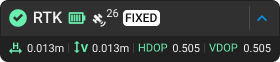
- RTK固定なしのブロックキャプチャ:有効にすると、キャプチャボタンはRTKが固定されている場合にのみ使用できます。
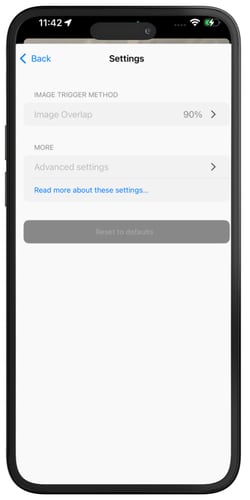
- ブロックキャプチャ設定:マネージャーがプロジェクトの画像トリガー方法と高度なキャプチャ設定を定義できます。他のユーザーはキャプチャ関連の設定を変更できません。
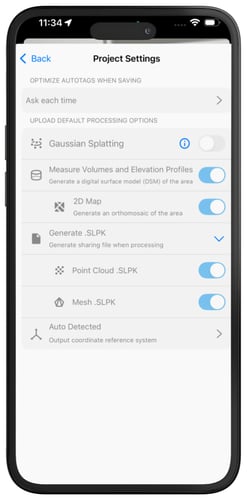
- プロジェクト設定のブロック:保存時の自動タグの最適化やアップロード時のデフォルト処理オプションなど、プロジェクトレベルのオプションの変更を防止します。