
導入
TopXGunの農業用ドローンは、任務に応じて様々なファイル形式や処方箋マップに対応しています。.
TopXGunにターゲット作戦をエクスポートする場合、利用可能なフォーマットは2種類あります。
- に進みます 「エクスポート」→ 。
- を選択してください 操作 エクスポートする
- 選択 トップXガン:
- TopXGun境界ミッション: です 圃場の境界をエクスポートする場合や、スポット散布が可能な特定の場合に便利
- TopXGun VRAフォーマット: ほとんどの用途に適しており、可変施肥(VRA)マップのエクスポートが可能です。
注: PIX4Dfieldsファイルを使用する前に、以下の要件を満たしていることを確認してください。PIX4Dfields
2.10:
- TopXGunアプリのバージョンは8.6.5以上です。.
- TopXGun航空機のファームウェアバージョンは15.05.12以上です。.
- TopXGunアプリのバージョンは8.8.4以上です。.
- TopXGun航空機のファームウェアバージョンは15.05.12以上です。.
TopXGun境界ミッションのエクスポート
境界線をエクスポートすることは、任務の範囲を決定し、そこに固定料金を適用する際に役立ちます。.
PIX4Dfieldsでこのオプションが利用できない場合は、TopXGun VRAミッションとしてエクスポートするのが最善の解決策かもしれません。詳細については、 「TopXGun境界ミッションの無効化 - PIX4Dfields」を参照してください。
エクスポートされた各境界は、リモートコントローラー上で単一の飛行ミッションとして実行されます。
- フィールド境界のエクスポート: 参照してください PIX4Dfields の TopXGun 用フィールド境界のエクスポート方法を
- スポット散布(限定的): 塗布範囲が広く、かつ明確な場合は、このエクスポート形式でスポット散布も可能です。.
- この場合、ターゲットオペレーション機能を使用して散布マップを作成します。
紫色のゾーン上空を飛行するには、10リットルの成長調整剤を散布する必要があります。
- シェープファイルを含む「TopxGun」という名前のフォルダが1つエクスポートされます。
処方マップ内の各領域は、RCコントローラーにインポートされると区別されます。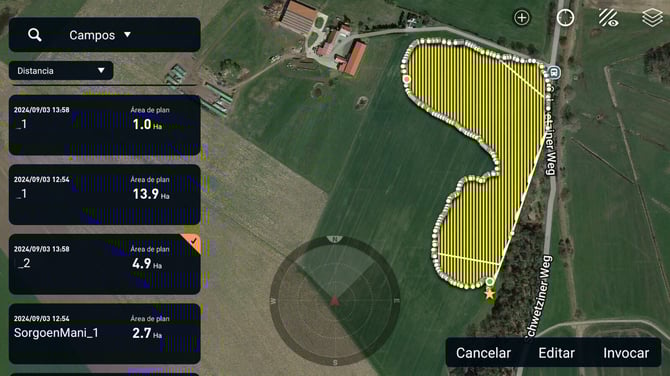
- この場合、ターゲットオペレーション機能を使用して散布マップを作成します。
バウンダリーミッションはいつ使用すべきですか?
単一の散布量を使用する場合、または個別の処理区域が3ヘクタールを超える場合は、境界設定ミッションが推奨されます。これらの境界は、運用目的で直接エクスポートできます。.
変動金利適用(VRA)形式のエクスポート
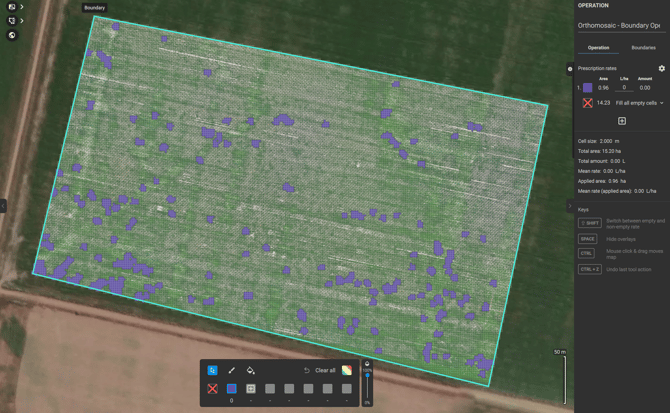
このケースでは、 ターゲットオペレーション機能、マジックツールでピーナッツ畑のソルガムの蔓延を検出した後、除草剤散布マップを作成しました。
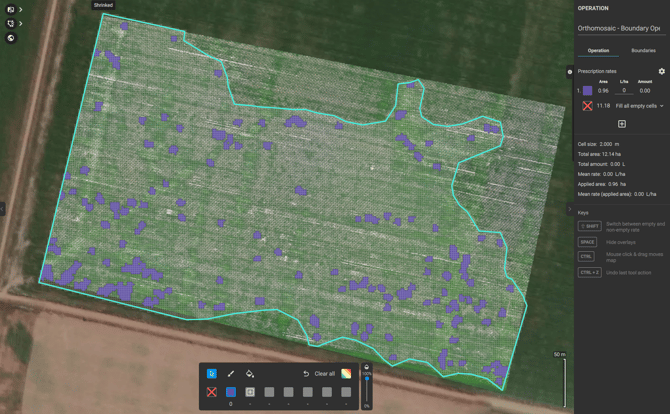
ドローンが飛行する総境界面積:15ヘクタール。
散布対象面積:0.96ヘクタール。
ドローンが飛行する総境界面積:15ヘクタール。
散布対象面積:0.96ヘクタール。
適用する適切なレートを設定してください。リモコンでの編集はできません。.
総飛行面積の削減
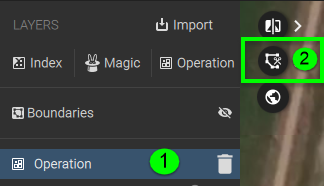
処方マップをコントローラーにエクスポートする前に、手動で新しい境界線を作成して領域を縮小し、適用対象外の領域上空を飛行する回数を減らすことができます。.- 左側の「操作」レイヤーをクリックしてください。.
- 境界線アイコンをクリックしてください。.
- 範囲を縮小して、新しい境界線を引く。.
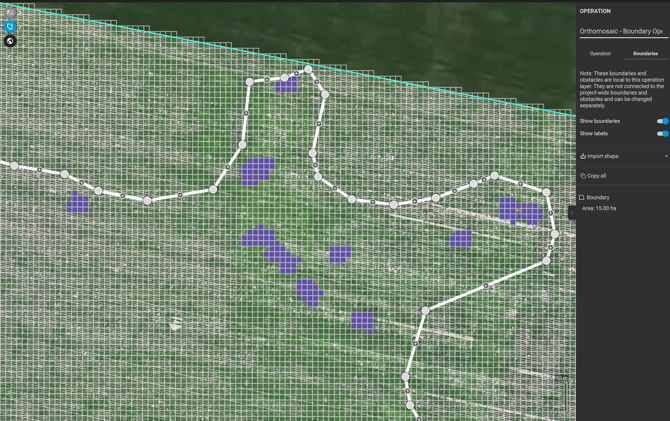
- 前の境界線をクリックして削除します
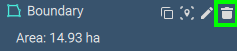 .
. - 総面積は15ヘクタールから12ヘクタールへと20%縮小された。.
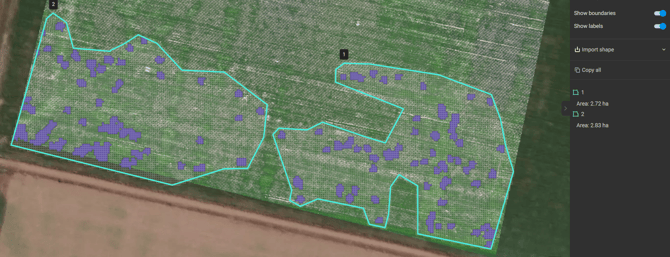
- 複数の境界を作成することも有益です。なぜなら、リモートコントローラーでアプリケーションを計画する際に、各境界が個別の飛行に対応するからです。
- VRAマップがリモートコントローラーにインポートされます。各境界線は飛行計画に変換されます。
.jpeg?width=475&height=267&name=WhatsApp%20Image%202024-09-03%20at%2013.40.56%20(1).jpeg)
.jpeg?width=479&height=269&name=WhatsApp%20Image%202024-09-03%20at%2013.40.56%20(2).jpeg)
最終的な処方マップをエクスポートします。
- に進みます 「エクスポート」→「操作」。
- を選択してください 操作 エクスポートする
- を選択し 、TopXGun VRAミッションを選択してください。
- 設定してください 飛行高度は1.5~3メートルを推奨し、 散布幅は5メートル程度に
- これにより、「TopXGun」というフォルダと、その中の2つのサブフォルダがエクスポートされます。
- シェープファイル:
ミッションの境界線を示すシェープファイルが含まれます。 - Rx:
各操作(ゾーン)ごとに異なるレートの.tiffファイルが含まれます。
- シェープファイル:
変動報酬ミッションはいつ使用すべきですか?
- TopXGun VRAミッションは、複数の散布量を適用する場合や、複雑なスポット散布ミッションを実行する場合に使用する必要があります。.
- 欠点としては、スポット散布を行う際には、散布対象外の区域上空を飛行しないように、境界線を編集する必要がある点です。.
にマップをインポートする TopXGun コントローラー
PIX4Dfieldsから目的のフォーマットをエクスポートした後:
- それをSDカードにコピー&ペーストしてください。.
- ノートパソコンからSDカードを取り出し、コントローラーに挿入します。その後、コントローラーの電源を入れます。.
- をクリックしてください 。
- で適切な境界を選択し 「ファイルのインポート」 、 「確認」をクリックしてください。
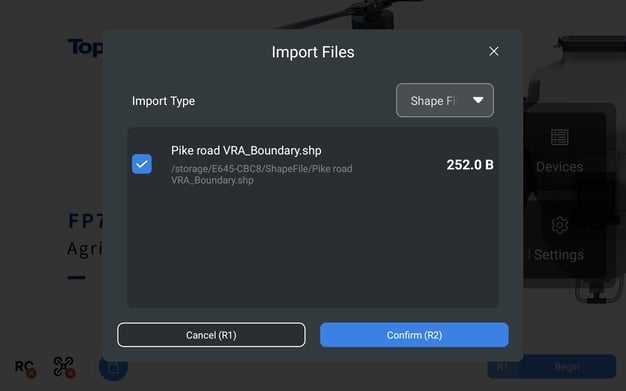
- VRAアプリケーションの場合は、セレクターを 「処方マップ」 、ファイルを選択してください。
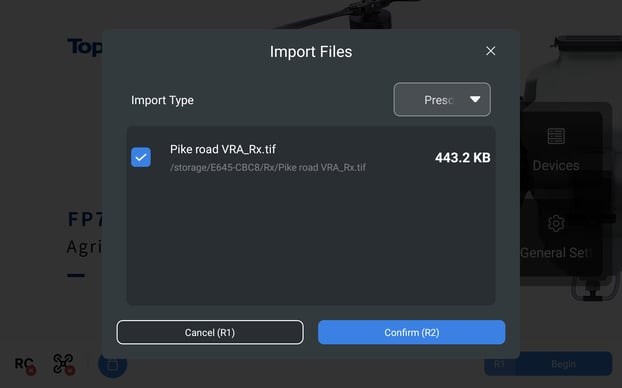
- 処方箋 マップのインポートオプション メニューが表示されます。
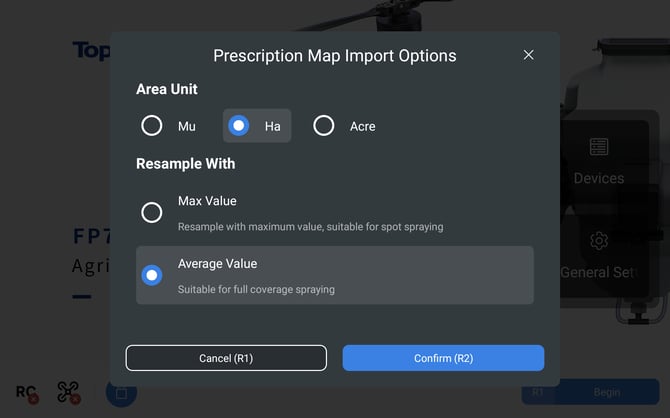
-
- を選択してください 面積の単位として 「ha」 使用する単位は問いません。
- リサンプルオプションを設定します。
- 最大値:これは、ドローンが2つのセル上を通過する際に最大レートを適用します。
- 平均値: これは、ドローンが2つのセル上を通過する際の平均レートを適用します。
処方箋を現場にロードする
境界と処方箋がインポートされたら、VRAをそのフィールドに割り当てる必要があります。.
- 境界フィールドにアクセスし、 Rxアイコン 処方箋を割り当てます。
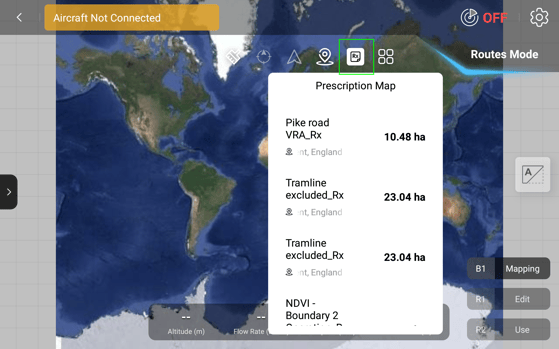
- メニューから処方箋を選択してください
- をクリック 「使用」
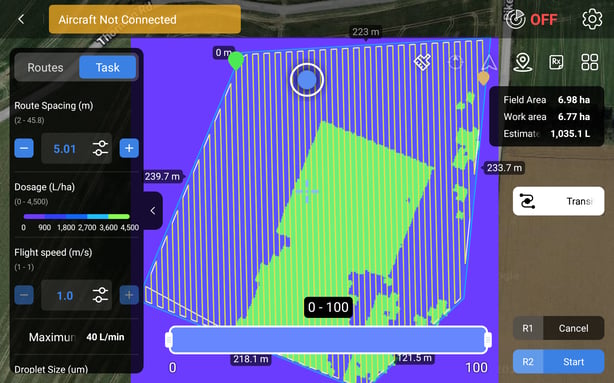
- 希望する飛行パラメータを設定し、必要な製品をロードしたら、 「開始」ボタンを押してください。 安全なフライトを!
ヒント: 以下のビデオでは、PIX4Dfieldsを使用してスポット散布用途のマップを生成する方法をステップバイステップで説明します。