
目次
転送可能な出力とフォーマット
から ArcGIS Online に接続する PIX4Dcloud
データセットから ArcGIS Online へ出力を
転送する ArcGIS Online から切断する
転送ファイルのサイズ制限
ライセンス:この記事は、 PIX4Dcloud Pro ライセンス(旧PIX4Dcloud Advanced )にのみ有効です。
役割: のデータセットから出力を転送できるのは、 PIX4Dcloud。所有者、管理者、および編集者のみです
警告:
- ファイルの転送にはEsriの認証情報が必要です。 無料のArcGIS Onlineアカウントはサポートされていません。有料のArcGIS Onlineアカウントのみが利用可能です。
- 重要な統合互換性: のでご注意ください PIX4Dcloud 統合は現在、 ArcGIS Online のみをサポートしています。ArcGIS Enterprise (オンプレミスまたはカスタムプライベートクラウド環境)は現時点ではサポートされていません
転送可能な出力およびフォーマット
-
出力
-
オルソモザイク:
.tiff -
DSM:
.tiff -
点群:
.slpk -
3Dメッシュ:
.slpk
報告書
-
品質レポート:
.pdf
-
PIX4DcloudからArcGISに接続する
PIX4Dcloud ArcGIS Onlineに接続するには:
-
cloud.pix4d.comで PIX4D の認証情報を使用してログインしてください。
-
PIX4Dcloud Drive で、右上隅にあるユーザーアイコンをクリックします。
-
「統合」をクリックします。
-
サードパーティ統合 > Esri統合の下にある「接続」をクリックします。
-
Esriのログインページで、ArcGISの認証情報を入力してサインインしてください。.
-
認証が成功すると、「統合」ページにArcGISへの接続が確認されます。.
-
PIX4Dcloud Drive に戻り、ユーザーアイコンをクリックして、アカウントが接続されていることを確認してください。
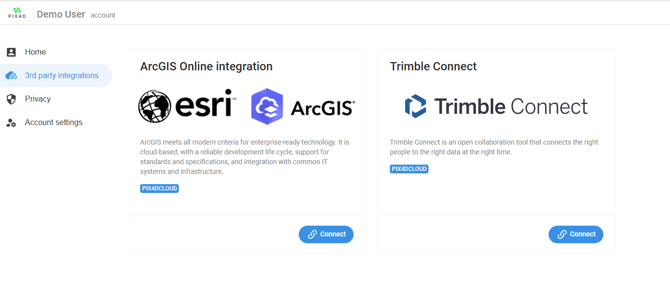
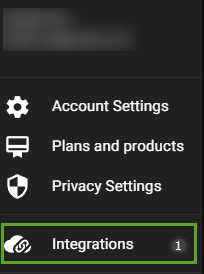
お知らせ: ArcGIS接続は、一度確立されると、 14日間 。この期間が経過すると、接続を再確立する必要があります。
データセットの出力をArcGIS Onlineに転送する
出力をArcGIS Onlineに転送するには:
-
で PIX4Dcloud。目的のデータセットを開きます
-
上部のバーで 「転送」。
-
エクスポートダイアログで、ArcGIS Onlineに転送する出力を選択します。選択したファイルの数が表示されます。
-
「転送」をクリックしてください。表示されている数字は、選択した出力に対応しています。
-
ArcGISで保存先のフォルダを選択してください。
-
転送を開始するには、 「送信」をクリックしてください。
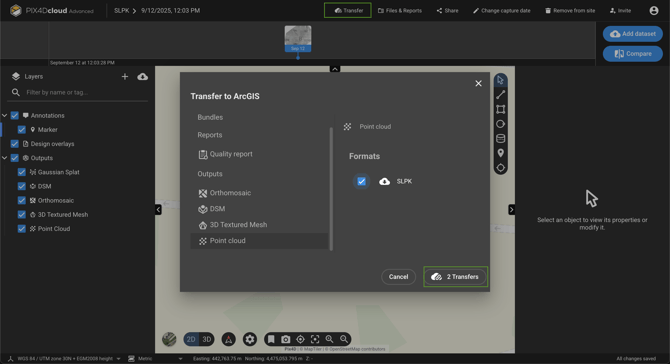
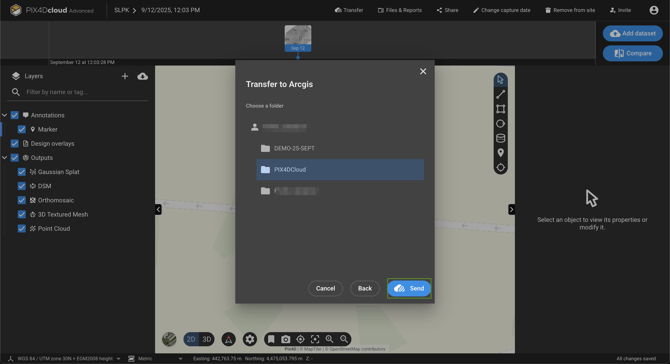
転送にかかる時間は、選択したファイルの数とサイズによって異なります。
情報: 3Dメッシュ出力の場合、 .slpk ファイルは、Webメルカトル座標系(WKID:3857)とEGM2008垂直座標系(WKID:3855)を使用した地理参照データセットとしてエクスポートできます。この構成は、特にEsriベースマップと併用する場合に、ArcGIS Onlineシーンでのシームレスな視覚化に最適化されています。 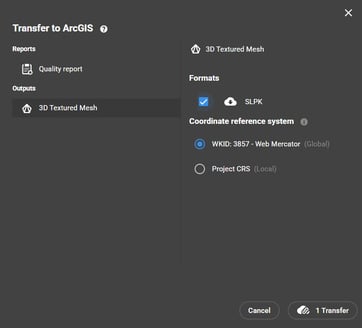
注: ArcGISとTrimbleの両方の統合が接続されている場合は、同じデータセットの出力をどちらのプラットフォームにも転送できます。転送先のプラットフォームを選択するには、転送スイッチを使用してください。
ArcGIS Onlineから切断します
ArcGIS Onlineとの連携を解除するには:
-
cloud.pix4d.comにログインしてください。
-
PIX4Dcloud Drive で、ユーザーアイコンをクリックします。
-
「統合」をクリックします。
-
Esri連携設定で「切断」を選択してください。
転送ファイルサイズの制限
以下の制限を超える送金はサポートされない場合があります。
-
点群ファイル(
.slpk): 4GB -
DSM(
.tiff): 1.7 GB -
オルソモザイク画像(
.tiff): 4.7 GB