
地上基準点(GCP)は PIX4Dmatic PIX4Dcatch PIX4Dcatch するには、画像マークと対応する点の座標の両方を PIX4Dcatch からエクスポートし、 PIX4Dmaticにインポートする必要があります。.
手動タイポイント(MTP)とは、画像上にマークされたポイントで PIX4Dcatch再構成の品質と相対的な精度を向上させるのに役立ちます。PIX4Dcatchでは、オートタグを使用してMTPを自動的に作成できます。GCPとは異なり、画像上のマークのみが必要です。MTPの座標データを PIX4Dmaticにインポートする必要はありません。.
目次
からGCPをエクスポートする PIX4Dcatch
にGCPをインポートする PIX4Dmatic
GCPマークをインポート
する MTPマークをインポートする
でプロジェクトを処理する PIX4Dmatic Standard / PIX4Dmatic Pro
PIX4Dcatchからのエクスポート
ターゲットまたはオートタグで測定したGCPのエクスポート
- PIX4Dcatch を開き、下部の「プロジェクト」をタップします。.
- GCP(地上基準点)とそのマークをエクスポートするプロジェクトを選択してください。.
- 右上隅にあるエクスポート アイコンをタップしてください。

- 「ポイントとマークのエクスポート」を選択してください。
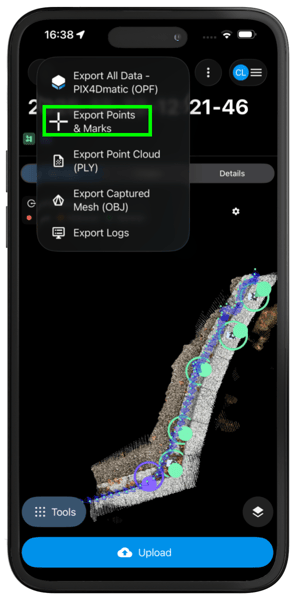
- エクスポート方法を選択してください(例:メール、クラウドストレージなど)。.

- マーク -PIX4Dmatic.csv
- ポイントコレクション名 -PIX4Dmatic
GCPを PIX4Dmaticにインポートする
- のコントロールパネル下部にある PIX4Dmatic。「タイポイント」タブを開きます
- 「name_of_point_collection-PIX4Dmatic.csv」を「タイポイント」セクションにドラッグアンドドロップするか、手動で選択してください。.

- 列の書式を PENZ (点、東座標、北座標、標高)に設定します。
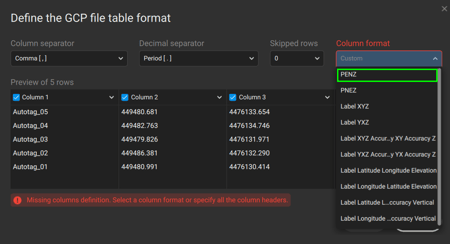
- プレビュー表を確認してから、 「適用」。
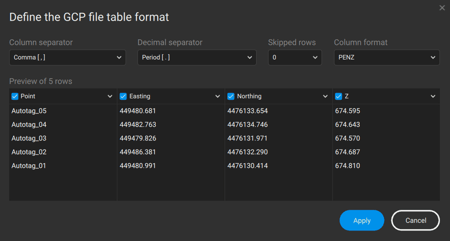
- GCPは「タイポイント」セクションに表示されます。.
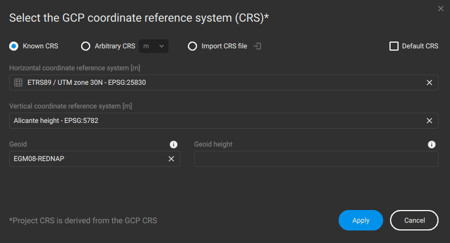
- 鉛筆アイコンをクリックして、適切な座標参照系を設定してください。 [適用]をクリックします。


GCPイメージマークをインポートする
注: マークをインポートする前に、GCP座標をインポートする必要があります。
- 「同点ポイント」タブで、「その他のオプション」アイコンをクリックします。

- インポートマークを選択します。
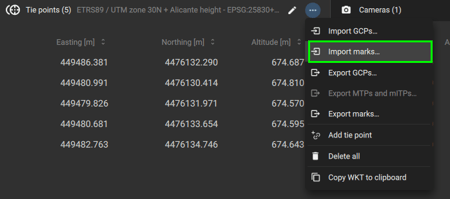
- ファイル「marks-PIX4Dmatic.csv」を選択してください。.
- 表にはマークの位置が反映されます。.

タイポイントマークのインポート
MTPは画像マークをインポートするだけでよく、ポイントコレクションファイルは必要ありません。.
- 「同点ポイント」タブで、「その他のオプション」アイコンをクリックします。

- インポートマークを選択します。
- ファイル「catchTagsMarks.csv」を選択してください。
- 連結ポイントは追加され、自動的にMTPとして分類されます。.
PIX4Dmatic Standard / PIX4Dmatic Pro でプロジェクトを処理する
- GCPやMTPをインポートした後、処理設定に移動し、 PIX4Dcatch 処理テンプレートを選択します。
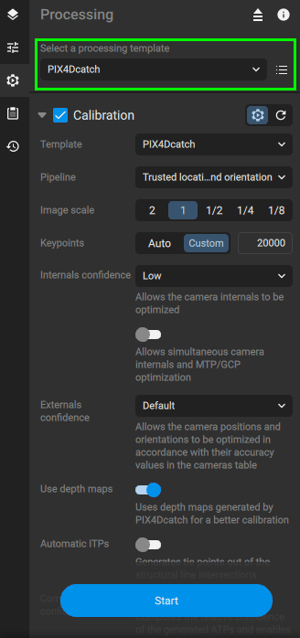
- 必要に応じて処理設定を調整してください(デフォルト設定の使用を強くお勧めします)。.
- 処理を開始するには「開始」をクリックしてください。処理の詳細については、 の処理手順を PIX4Dmaticご覧ください。