
オープンフォトグラメトリーフォーマット(OPF)は PIX4Dcatchソフトウェアアプリケーション間でフォトグラメトリーデータを簡単に転送できるように開発された標準化されたファイル形式です。PIX4Dcatchでプロジェクトを作成すると、OPFファイルが自動的に生成され、プロジェクトのルートディレクトリに保存されます。.
OPFを使用することで、 PIX4Dcatch と PIX4Dmatic 間のデータ転送に必要な手動手順が削減され、ワークフローが大幅に改善されます。この効率化されたプロセスにより、ユーザーはプロジェクト情報をより効率的にアクセスおよび視覚化できるようになり、生産性の向上とエラーリスクの最小化につながります。.
OPFファイルは現在、以下のデータの転送をサポートしています。
- 地上基準点(GCP)
- 自動タグ
- 画像

重要: このワークフローには、 PIX4Dcatch バージョン 2.15.0 以降および PIX4Dmatic バージョン 1.75.0 以降が必要です。以前のバージョンで作成または開かれたプロジェクトは、OPF 機能をサポートしません。必要なライセンスは、 PIX4Dmatic Standard または PIX4Dmatic Pro です。
OPFファイルの使い方
注: Autotagsタイポイント、Autotags GCP、または手動GCPの有無にかかわらず、プロジェクトはOPF形式でエクスポートできます。
PIX4DcatchからOPFをエクスポートする
プロジェクトフォルダをエクスポートするには、以下の手順に従ってください。
- で PIX4Dcatch 、ホーム画面下部にある「投影」 をタップします。
- エクスポートするプロジェクトを選択してください。.
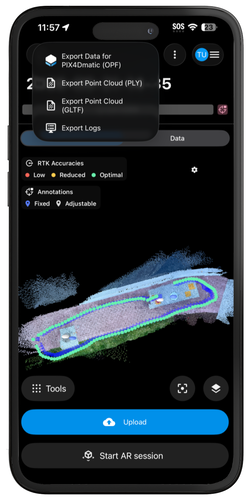
- 右上隅の「エクスポート」 をタップしてください。

- 「すべてのデータ PIX4Dmatic (OPF)」
 をエクスポート- を選択します。
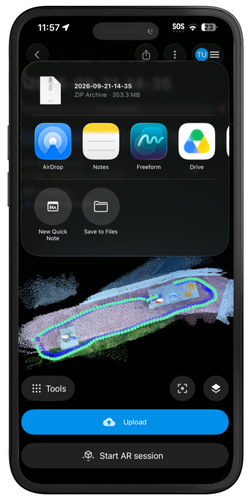
- エクスポート方法を選択してください(例:メール、クラウドストレージ、スマートフォンストレージ)。.
-
プロジェクトフォルダを含む.zipファイルが生成されます。.
OPFファイルを PIX4Dmatic Standard / PIX4Dmatic Proにインポートする
.zip ファイルは、モバイル デバイスからワークステーションに転送し、クラウド ストレージまたは USB メモリ経由で解凍する必要があります。ファイルを解凍した後、 PIX4Dmaticで OPF ファイルを開いて使用するには、次の 3 つの方法があります。
オプション1から開く PIX4Dcatch プロジェクトフォルダ
- ワークステーション上の PIX4Dcatch プロジェクトフォルダを探してください。.
- project.opfファイルをダブルクリックしてください。

- PIX4Dmatic 自動的に起動し、プロジェクト名とファイルパスを表示します。必要に応じて編集することも可能です。.
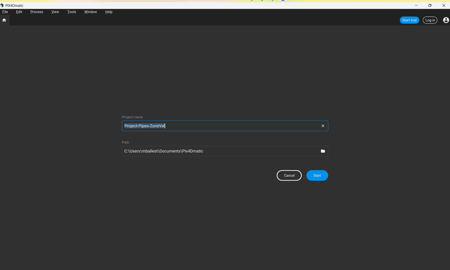
- をクリックしてください 。
- PIX4Dmatic OPFコンテンツで起動します。.
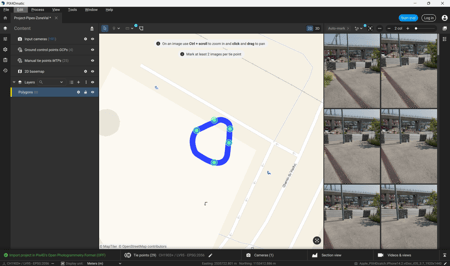
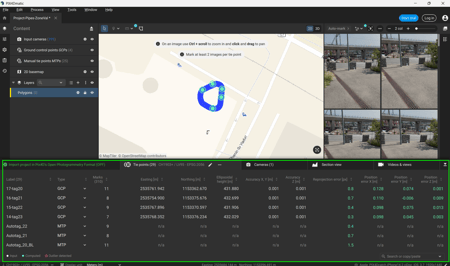
- 「 タイポイント」 タブには、インポートされた地上基準点(GCP)と手動タイポイント(MTP)が表示されます。
7. PIX4Dcatchという名前の処理テンプレートを選択します。
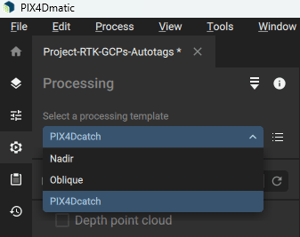
注: 以降では PIX4Dmatic バージョン1.79.0 PIX4Dcatch テンプレートが自動的に選択されます。
オプション2内から開く PIX4Dmatic。
- PIX4Dmaticを起動します。.
- 左上のメニューバーに移動し、 [ファイル] > [開く]。
- 目的のプロジェクトフォルダからproject.opf ファイルを選択してください。

- プロジェクトフォルダ名とパスが表示され、必要に応じて編集できます。.
- 「開始」をクリックしてください。
- OPFコンテンツは、「 コンテンツ」タブ と 「タイポイント」 タブの両方に表示されます。
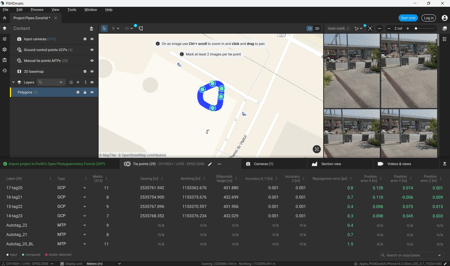
オプション3:ドラッグ&ドロップ
- PIX4Dmaticを起動します。.
- PIX4Dcatch プロジェクトが保存されているフォルダを開きます。.
- 選択したproject.opf をに PIX4Dmaticホーム画面ドラッグアンドドロップします。

- プロジェクト名、パス、および座標参照系(CRS)を確認してください。.
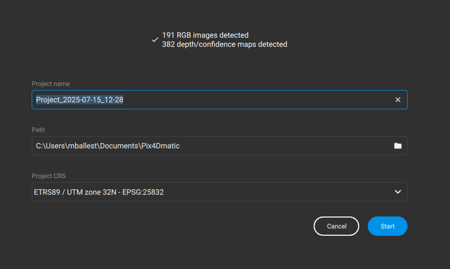
- 「開始」をクリックしてください。
- OPFコンテンツは、「 コンテンツ」タブ と 「タイポイント」 タブの両方に自動的に表示されます。